
Si votre PC ne détecte pas votre imprimante en Wi‑Fi, ce n’est généralement pas un mystère. Le plus souvent, c’est un décalage réseau (SSID, bande 2,4/5 GHz), une découverte locale bloquée (mDNS/Bonjour) ou un service/pare-feu qui empêche Windows de “voir” l’imprimante. On va diagnostiquer, tester la connectivité, puis l’ajouter manuellement par IP pour que l’impression reparte.
| Élément | Détail |
|---|---|
| Durée estimée | 30 à 60 minutes |
| Niveau | Intermédiaire (Windows + réseau domestique) |
| Outils nécessaires | Windows, accès routeur, navigateur, accès au panneau de l’imprimante |
| Résultat attendu | Imprimante détectée et ajoutée sur Windows, impression fonctionnelle |
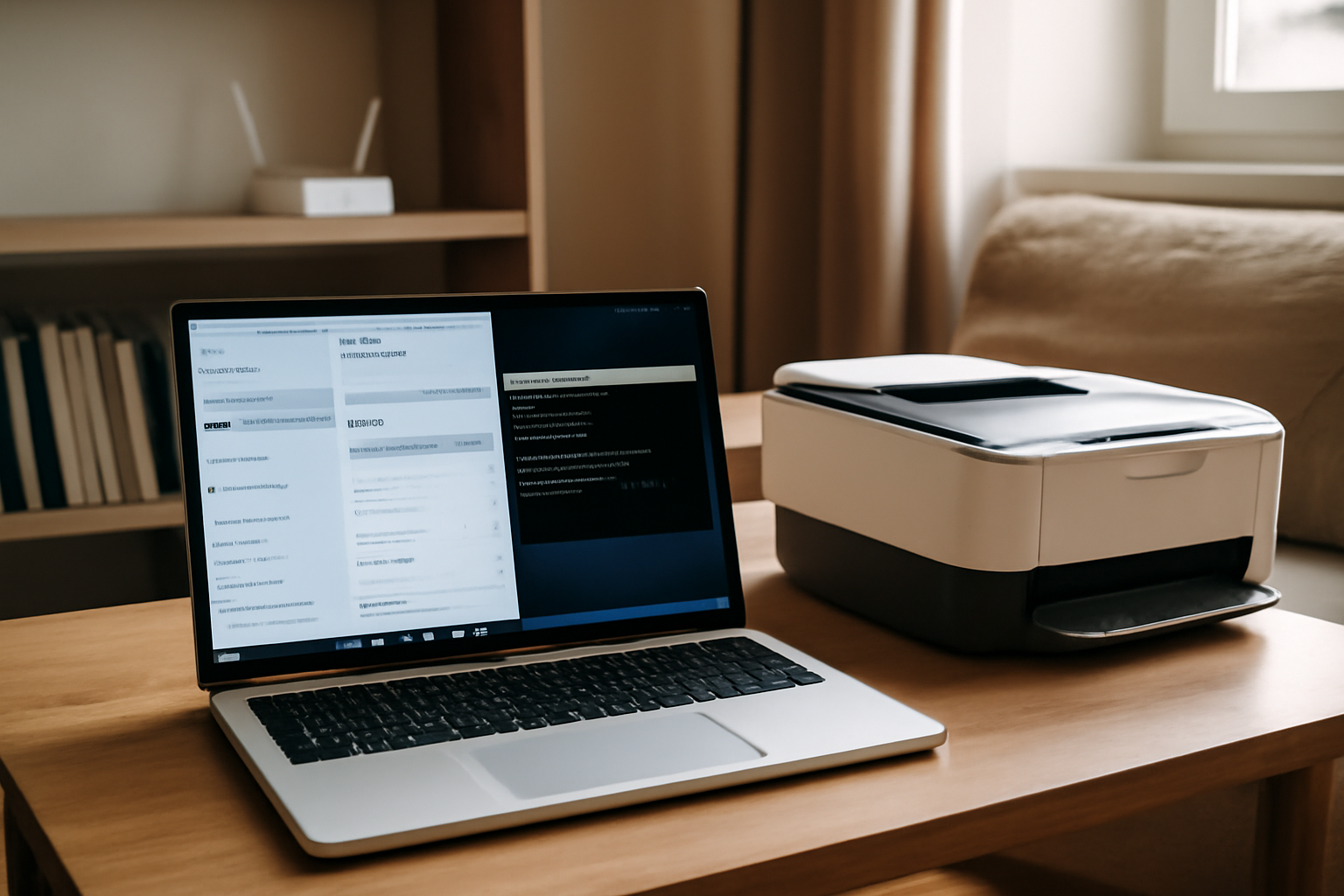
Quand votre PC ne détecte pas votre imprimante en Wi‑Fi, vous n’êtes pas face à un “mystère”. Le plus souvent, il y a un décalage réseau (SSID, bande 2,4/5 GHz), une découverte locale bloquée (mDNS/Bonjour) ou un service/pare-feu qui empêche Windows de voir l’imprimante. On avance étape par étape. (Et oui, ça arrive même quand “tout est allumé”.)
Étape 1 : vérifier le même réseau Wi‑Fi (SSID, bande 2,4/5 GHz) et l’adresse IP de l’imprimante
Avant de toucher à Windows, confirmez que l’ordinateur et l’imprimante sont sur le même SSID. Idéalement, ils doivent aussi être sur la même bande (beaucoup d’imprimantes fonctionnent mieux en 2,4 GHz). Depuis le panneau de l’imprimante, relevez son adresse IP. Sur Windows, vérifiez que votre PC est sur le même sous-réseau (ex. 192.168.x.x). Si ce n’est pas le cas, la détection échoue.
- Contrôlez le SSID : sur Windows, ouvrez les paramètres Wi‑Fi et vérifiez le nom du réseau. Sur l’imprimante, affichez le réseau Wi‑Fi configuré. (Même SSID ≠ même bande : regardez aussi 2,4/5 GHz.)
- Choisissez la bonne bande : en pratique, beaucoup d’imprimantes Wi‑Fi tiennent mieux en 2,4 GHz qu’en 5 GHz (portée/compatibilité). Si votre routeur sépare “Maison-2G” et “Maison-5G”, connectez l’imprimante à la bande 2,4 GHz.
- Relevez l’adresse IP : sur l’écran de l’imprimante, cherchez “État réseau”, “Wi‑Fi”, “Adresse IP” ou “Réseau”. Notez-la (ex. 192.168.1.37).
- Vérifiez le sous-réseau sur Windows : ouvrez l’invite de commande et tapez ipconfig. Comparez les premiers segments (ex. 192.168.1.x). Si l’imprimante est en 192.168.0.x et votre PC en 192.168.1.x, Windows ne pourra pas la découvrir.
- Redémarrez pour relancer l’attribution réseau : coupez/redémarrez la box/routeur puis l’imprimante. (Petit piège : après un bail DHCP, l’imprimante peut changer d’IP ; gardez la valeur fraîche.)
Astuce : si votre routeur utilise un “réseau invité” ou une segmentation, l’imprimante peut être sur un segment différent même si le SSID “semble” identique.
Étape 2 : tester la connectivité (ping, navigateur Web de l’imprimante) avant la configuration Windows
Si la découverte échoue, commencez par tester la connectivité. Depuis Windows, lancez un ping vers l’IP de l’imprimante. Puis ouvrez un navigateur et saisissez l’IP : si la page de l’imprimante répond, le réseau fonctionne et le souci vient plutôt de la configuration (ports, découverte, pilotes). Si rien ne répond, il faut chercher un blocage réseau ou un mauvais routage.
- Test ping (sans surinterpréter) : dans l’invite de commande, tapez ping 192.168.1.37 (remplacez par l’IP réelle). Certaines imprimantes désactivent le ping ICMP : l’absence de réponse ne suffit pas toujours à conclure.
- Test via navigateur Web : ouvrez http://IP (ex. http://192.168.1.37). Si l’interface Web charge (statut Wi‑Fi, consommables, paramètres), l’imprimante est joignable.
-
Interprétez le résultat :
- Interface Web OK → le réseau passe ; on passe à la découverte/ajout et aux pilotes.
- Interface Web KO → il faut investiguer pare-feu, isolation Wi‑Fi, routage, ou une IP incorrecte (changement DHCP).
- Vérifiez l’état Wi‑Fi de l’imprimante : sur certains modèles, le Wi‑Fi peut être “connecté” mais pas vraiment opérationnel (mode veille, erreurs d’authentification). Relancez la connexion via le menu réseau si nécessaire.
- Astuce de diagnostic : changez temporairement l’imprimante de place (près de la box) pour éliminer un souci de portée. (Une imprimante “à la limite” répond parfois, puis disparaît.)
Si l’interface Web répond, vous avez déjà gagné : le problème est probablement côté Windows (découverte, services, pare-feu, port), pas “Wi‑Fi brut”. Et franchement, c’est le scénario le plus simple à rattraper.
Étape 3 : corriger la découverte automatique (mDNS/Bonjour, pare-feu Windows, “isolation AP”)
La non-détection vient souvent d’une découverte bloquée. Vérifiez que le pare-feu Windows n’empêche pas la communication locale. Ensuite, regardez du côté du routeur : l’“isolation des clients” (AP isolation) peut empêcher PC et imprimante de se voir. Selon le modèle, la découverte utilise mDNS/Bonjour. Si elle est filtrée, l’imprimante reste joignable en IP, mais invisible dans l’outil d’ajout. Pourquoi perdre du temps à chercher “introuvable” alors que l’IP répond ?
- Contrôlez l’isolation Wi‑Fi côté routeur : connectez-vous à l’interface du routeur et cherchez “AP isolation”, “Client isolation”, “Isolation des clients”, “Réseau invité”. Désactivez l’isolation si elle sépare les équipements.
- Vérifiez les règles pare-feu Windows : ouvrez la Sécurité Windows et contrôlez que la communication réseau locale n’est pas bloquée pour les fonctions d’impression. Si un profil “réseau public” est actif, basculez en réseau “privé” pour faciliter la communication locale.
- Comprenez mDNS/Bonjour : la découverte automatique s’appuie souvent sur mDNS/Bonjour. Si elle est filtrée, l’imprimante peut rester joignable en IP, mais ne pas apparaître dans l’ajout.
- Choisissez la bonne stratégie : si l’IP répond (Étape 2), inutile de dépendre de la découverte automatique. Passez à l’ajout par IP.
- Piège classique : “même Wi‑Fi” mais sur un réseau invité. Dans ce cas, l’imprimante peut répondre à son interface Web, mais Windows refuse de la lister via découverte.
Une fois la découverte automatique contournée, on passe d’un problème “introuvable” à un problème plus concret : adresse IP + port + pilote. C’est souvent beaucoup plus fiable.
Étape 4 : ajouter l’imprimante manuellement sur Windows (ports, pilotes, “Ajouter une imprimante”)
Quand la recherche automatique échoue, ajoutez l’imprimante manuellement. Dans Windows, utilisez “Ajouter une imprimante” puis “Ajouter manuellement” et choisissez l’option par adresse IP. Vérifiez le type de port (souvent TCP/IP) et installez le pilote correspondant au modèle (ou via le package constructeur). Une IP correcte et le bon pilote rétablissent généralement l’impression.
- Ouvrez l’ajout d’imprimante : Paramètres Windows > Bluetooth et appareils > Imprimantes et scanners > Ajouter une imprimante ou un scanner (ou “Ajouter une imprimante”).
- Choisissez l’ajout manuel : sélectionnez “Ajouter manuellement” (ou l’option équivalente). Puis indiquez l’option “par adresse IP”.
- Renseignez l’IP et le port : saisissez l’adresse IP relevée à l’Étape 1. Vérifiez le type de port : souvent TCP/IP (ou un port réseau équivalent selon la version Windows et le modèle).
-
Installez le pilote exact :
- Idéal : pilote du constructeur (HP, Canon, Epson, Brother…).
- Évitez les pilotes génériques si possible : ils provoquent des erreurs du type “périphérique introuvable” ou des soucis de file d’attente.
- Après DHCP : si l’IP a changé, mettez à jour le port Windows pour pointer vers la nouvelle IP. (Windows conserve parfois l’ancienne valeur.)
- Test d’impression : lancez une impression test depuis Windows. Si la file reste bloquée, vérifiez l’état du service de spouleur d’impression et redémarrez l’imprimante.
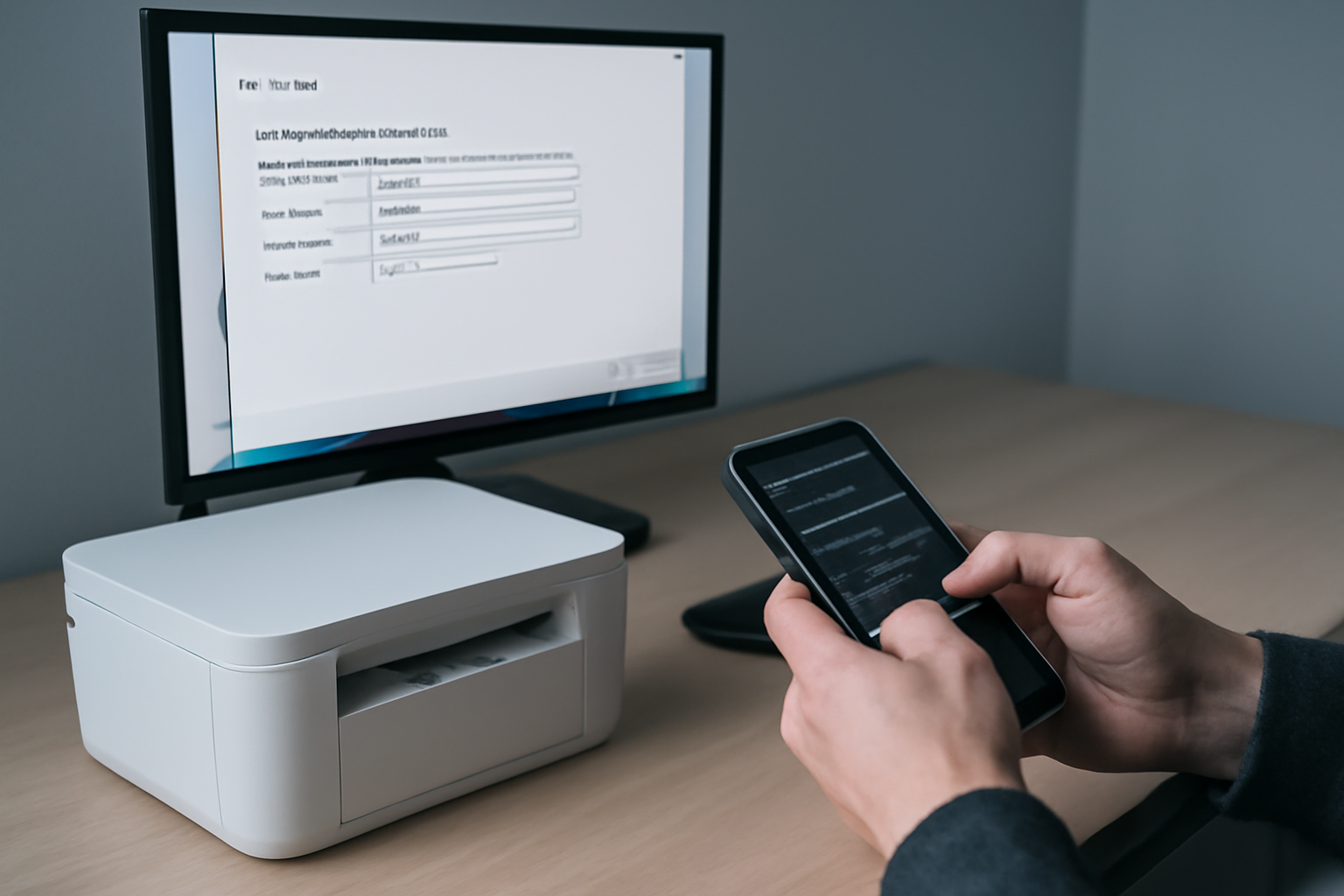
Si vous arrivez à “ajouter” mais que l’impression échoue, le problème peut venir du port/protocole (RAW/IPP selon modèles). Dans ce cas, le pilote constructeur et la bonne configuration de port vous remettent sur une base saine.
Étape 5 : stabiliser la connexion (IP fixe/DHCP, redémarrages ciblés, mise à jour firmware)
Pour éviter que le problème revienne, stabilisez l’adresse réseau de l’imprimante. Réservez une IP via DHCP (ou configurez une IP fixe selon votre routeur) pour que Windows pointe toujours vers la même adresse. Mettez à jour le firmware de l’imprimante. Ensuite, si vous devez redémarrer, faites-le dans un ordre logique : imprimante d’abord, puis PC. Cette approche limite les pertes de détection liées aux changements d’IP.
- Rendre l’IP stable : dans l’interface du routeur, utilisez une “réservation DHCP” basée sur l’adresse MAC de l’imprimante. Ainsi, l’IP ne change plus au fil des baux.
- Ou configurer une IP fixe : selon le constructeur, l’imprimante peut définir son IP. Dans ce cas, évitez les conflits : gardez le même sous-réseau que le PC.
- Mettre à jour le firmware : téléchargez la mise à jour depuis le site du constructeur. Les correctifs Wi‑Fi/compatibilité (2025-2026) sont fréquents sur des modèles courants.
- Redémarrages “dans le bon ordre” : redémarrez l’imprimante, attendez 30 à 60 secondes, puis redémarrez le PC si nécessaire. (Redémarrer tout en rafale peut rallonger la fenêtre où l’IP change.)
- Vérifier côté Windows : confirmez que le port Windows pointe vers la bonne IP stable. Lancez une impression test après chaque modification réseau.
- Astuce anti-régression : si vous modifiez le routeur (SSID, isolation, invité), rétestez d’abord l’interface Web de l’imprimante avant de réinstaller des pilotes.
Une fois l’IP stabilisée, la non-détection “aléatoire” disparaît le plus souvent. Si elle persiste, on sait alors où regarder : blocage local (pare-feu/découverte) ou port/protocole côté Windows.
Résultat et prochaines étapes
À ce stade, votre imprimante devrait être ajoutée sur Windows et joignable de manière stable. Si l’impression test réussit, vous pouvez vous arrêter là et noter l’IP réservée (pratique pour les prochaines configurations). Si l’impression échoue malgré l’ajout, concentrez-vous sur le pilote constructeur, le type de port (TCP/IP) et l’état du spouleur.
Pour aller plus loin, comparez la méthode d’ajout et les réglages réseau avec la documentation officielle Windows : support Microsoft Windows. Pour les aspects Wi‑Fi et pilotes, la page constructeur aide souvent à corriger les soucis de compatibilité : assistance HP (France).
FAQ
Pourquoi mon ordinateur Windows ne détecte pas mon imprimante en Wi‑Fi alors que l’imprimante est allumée ?
Les causes les plus fréquentes sont un décalage réseau (SSID/bande 2,4 vs 5 GHz, sous-réseau différent), une découverte locale bloquée (mDNS/Bonjour) ou une règle pare-feu/isolation Wi‑Fi côté routeur. Le test par IP (interface Web) permet de distinguer rapidement un problème réseau d’un problème de découverte ou de pilote.
Comment savoir si mon PC et mon imprimante sont sur le même réseau Wi‑Fi (SSID et sous-réseau) ?
Vérifiez le SSID sur l’ordinateur et sur l’écran de l’imprimante, puis contrôlez la bande (2,4 GHz ou 5 GHz). Ensuite, relevez l’adresse IP de l’imprimante et comparez-la à celle du PC via ipconfig : le sous-réseau doit être identique (ex. 192.168.1.x). Si ce n’est pas le cas, Windows ne pourra pas découvrir l’imprimante.
Quel réglage du routeur peut empêcher la détection de l’imprimante (isolation des clients/AP) ?
Le réglage “isolation des clients” ou “AP isolation” empêche souvent les équipements Wi‑Fi de se voir entre eux. Dans ce cas, l’imprimante peut rester joignable via son interface Web, mais la recherche automatique depuis Windows échoue. Désactivez l’isolation ou placez PC et imprimante sur le même segment autorisé.
Comment ajouter une imprimante Wi‑Fi manuellement sur Windows quand la recherche automatique échoue ?
Allez dans Paramètres Windows > Imprimantes et scanners, puis utilisez l’ajout manuel. Choisissez l’option par adresse IP, saisissez l’IP de l’imprimante, vérifiez le port TCP/IP, puis installez le pilote correspondant au modèle (idéalement celui du constructeur). Une IP correcte et le bon pilote rétablissent généralement l’impression.
Est-ce que le pare-feu Windows peut bloquer la communication avec une imprimante réseau ?
Oui. Un pare-feu trop restrictif peut empêcher la communication locale nécessaire à la découverte ou au dialogue d’impression. Vérifiez le profil réseau (privé vs public) et examinez les règles liées au réseau local. Si l’IP répond via navigateur mais que l’ajout échoue, passez à l’ajout par IP pour contourner la découverte mDNS/Bonjour.
Quand faut-il mettre à jour le pilote ou le firmware de l’imprimante pour résoudre la non-détection ?
Mettre à jour le firmware aide quand des problèmes Wi‑Fi/compatibilité persistent, surtout après un changement de routeur, de bande (2,4/5 GHz) ou de configuration réseau. Côté Windows, mettez à jour le pilote si l’ajout fonctionne mais que l’impression échoue, ou si Windows installe un pilote générique inadapté. En pratique, commencez par stabiliser l’IP puis testez l’interface Web.
L’essentiel à retenir
- Commencez par vérifier SSID, bande (2,4/5 GHz) et l’adresse IP : sans le même sous-réseau, la détection échoue.
- Testez la connectivité (ping et interface Web via l’IP) pour distinguer problème réseau vs problème de découverte/driver.
- Si la découverte automatique ne marche pas, cherchez l’isolation Wi‑Fi et les règles pare-feu, puis ajoutez l’imprimante par IP.
- Sur Windows, l’ajout manuel demande souvent le bon port TCP/IP et le pilote exact du modèle.
- Stabilisez l’IP (réservation DHCP ou IP fixe) et mettez à jour le firmware pour éviter les retours du problème.
- En cas de doute, privilégiez une méthode “par IP” plutôt que la recherche automatique basée sur mDNS/Bonjour.
- Après toute modification réseau (IP/routeur), relancez l’imprimante puis vérifiez l’ajout Windows avant d’installer d’autres pilotes.
Quand votre ordinateur ne détecte pas mon imprimante en wifi, gardez ce fil : réseau d’abord (SSID/bande/IP), puis test de joignabilité, ensuite contournement de la découverte automatique et ajout par IP. Vous gagnez du temps, et l’impression revient sans tâtonnements. (Et vous évitez le “j’ai tout essayé… sauf la bonne étape”.)
Pour comprendre la découverte locale, vous pouvez aussi consulter Bonjour (service) et, côté réseaux, les notions d’isolation et de segmentation sont souvent expliquées dans les ressources Cisco Learn.
Schéma supplémentaire