
En Bref : Pour changer carte mere pc portable sans mauvaise surprise, commencez par vérifier la compatibilité exacte (modèle, socket/CPU, chipset, BIOS, connecteurs). Ensuite, démontez proprement (ESD, nappes, vis), remontez au millimètre, puis gérez les conséquences côté logiciel (pilotes, activation Windows). Le but : un démarrage stable, avec tous les périphériques reconnus.
| Élément | Détails |
|---|---|
| Durée estimée | 2 h 30 à 5 h (selon modèle et nombre de nappes) |
| Niveau | Intermédiaire (démontage fin, gestion ESD, dissipateur) |
| Outils nécessaires | Tournevis précis (Torx/Phillips selon marque), spudger/outil plastique, pince à épiler, tapis ESD ou bracelet, pâte thermique (souvent), bombe air (optionnelle), étiquettes/boîtes pour vis |
| Résultat attendu | Carte mère fonctionnelle, BIOS/UEFI détecte CPU/RAM, périphériques (écran, clavier, USB, Wi‑Fi) OK |
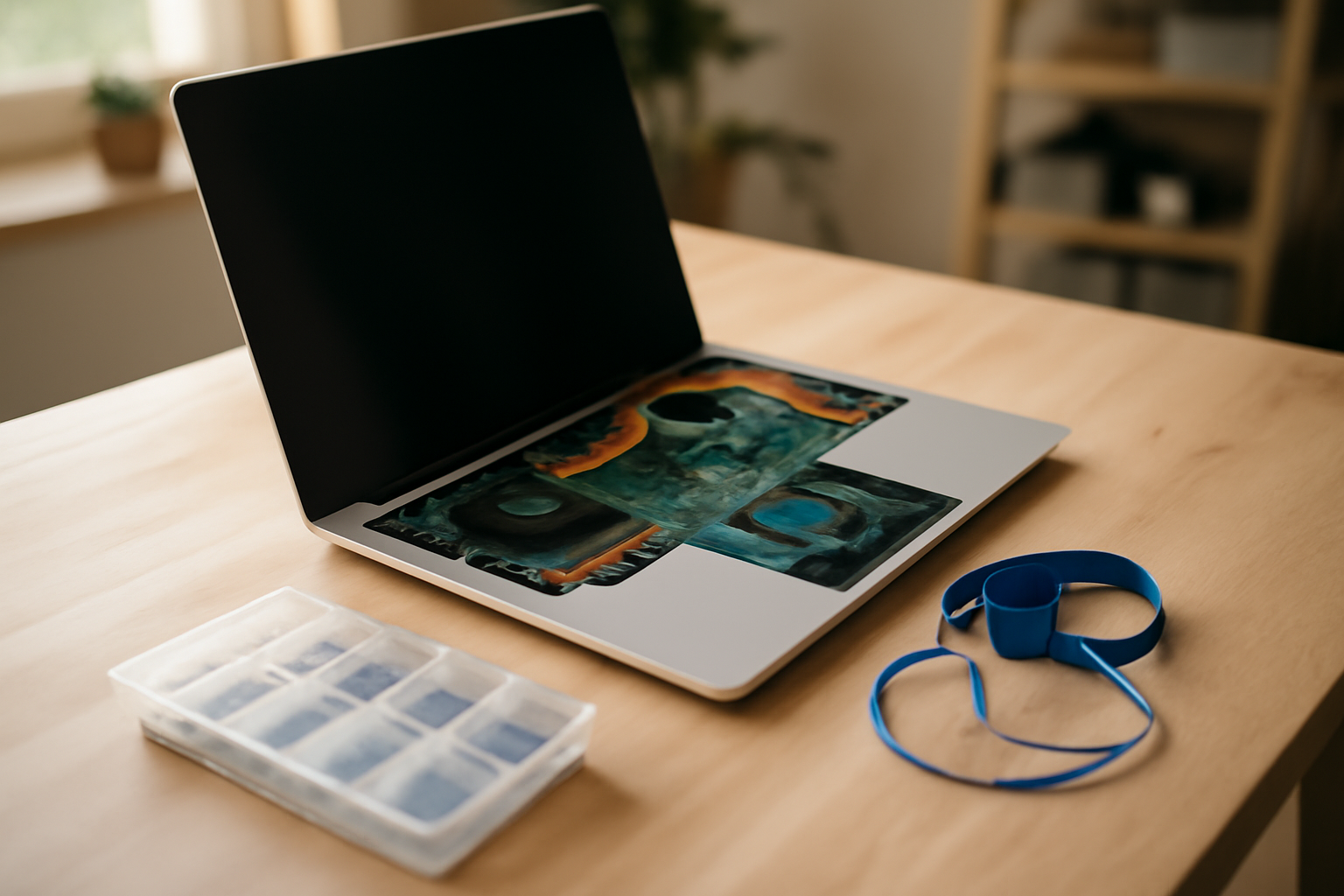
Étape 1 : vérifier la compatibilité exacte avant de commander (modèle, socket, BIOS, connecteurs)
Avant d’acheter, identifiez la carte mère d’origine (référence complète, révision, marquages) et comparez-la à la carte compatible : socket/CPU, chipset, format, position des connecteurs (nappe clavier, écran, alimentation), type de RAM (DDR3/DDR4/DDR5) et exigences BIOS. Une incompatibilité même “quasi identique” peut empêcher le démarrage ou brider des fonctions (Wi‑Fi, USB, charge).
Faites une vérification “au centimètre” : sur une carte mère de portable, la référence apparaît souvent sur une étiquette (ou une sérigraphie) avec une révision du type rev. 1.0 / rev. A. Cette révision peut modifier le brochage, le firmware ou la façon dont certaines lignes (USB, audio, capteurs) sont câblées. Sans cette précision, vous pouvez recevoir une carte “compatible sur le papier”, mais instable dès le premier allumage.
Relever la référence complète et la révision
- Notez la référence complète : numéro de modèle de la carte mère + révision éventuelle.
- Ajoutez des repères visuels : marquages autour du socket, emplacement des connecteurs (écran, clavier, batterie, ventilateur).
- Si possible, récupérez aussi la référence du BIOS/firmware indiquée par le constructeur (ou la version BIOS actuelle dans l’UEFI).
Vérifier CPU/socket, chipset, RAM et BIOS/UEFI
- CPU/socket : même génération de processeur ne suffit pas si le socket n’est pas le même.
- Chipset : selon les gammes, un changement de chipset peut demander plus qu’une simple mise à jour de drivers.
- Type de RAM : entre 2015 et 2025, les portables ont basculé progressivement entre DDR3 et DDR4, puis vers DDR5 sur certaines plateformes récentes (à confirmer sur votre modèle).
- Nombre de slots : certains modèles passent de 2 à 1 slot (ou l’inverse) selon le design.
- BIOS/UEFI : vérifiez que la carte mère attend le même mode (UEFI) et les mêmes réglages de démarrage.
Contrôler le brochage et l’emplacement des connecteurs
Sur un portable, la différence se joue souvent sur la mécanique : orientation des nappes, longueur des câbles, position des connecteurs d’alimentation et du ventilateur. Un connecteur “semblable” peut être décalé d’un cran et empêcher la fermeture du châssis.
- Nappe clavier / touchpad : même type de connecteur, même sens d’insertion.
- Nappe écran : attention aux variantes (taille, orientation, verrouillage).
- Alimentation : vérifiez la forme et la position du connecteur principal.
- Batterie : connecteur d’alimentation batterie et éventuels capteurs.
- Ventilateur : connecteur à 2/3/4 broches et emplacement.
(Petit piège fréquent : acheter “au feeling” sur un marketplace en ne regardant que la marque du PC. Pour changer carte mere pc portable, la référence de carte mère et la révision comptent vraiment.)
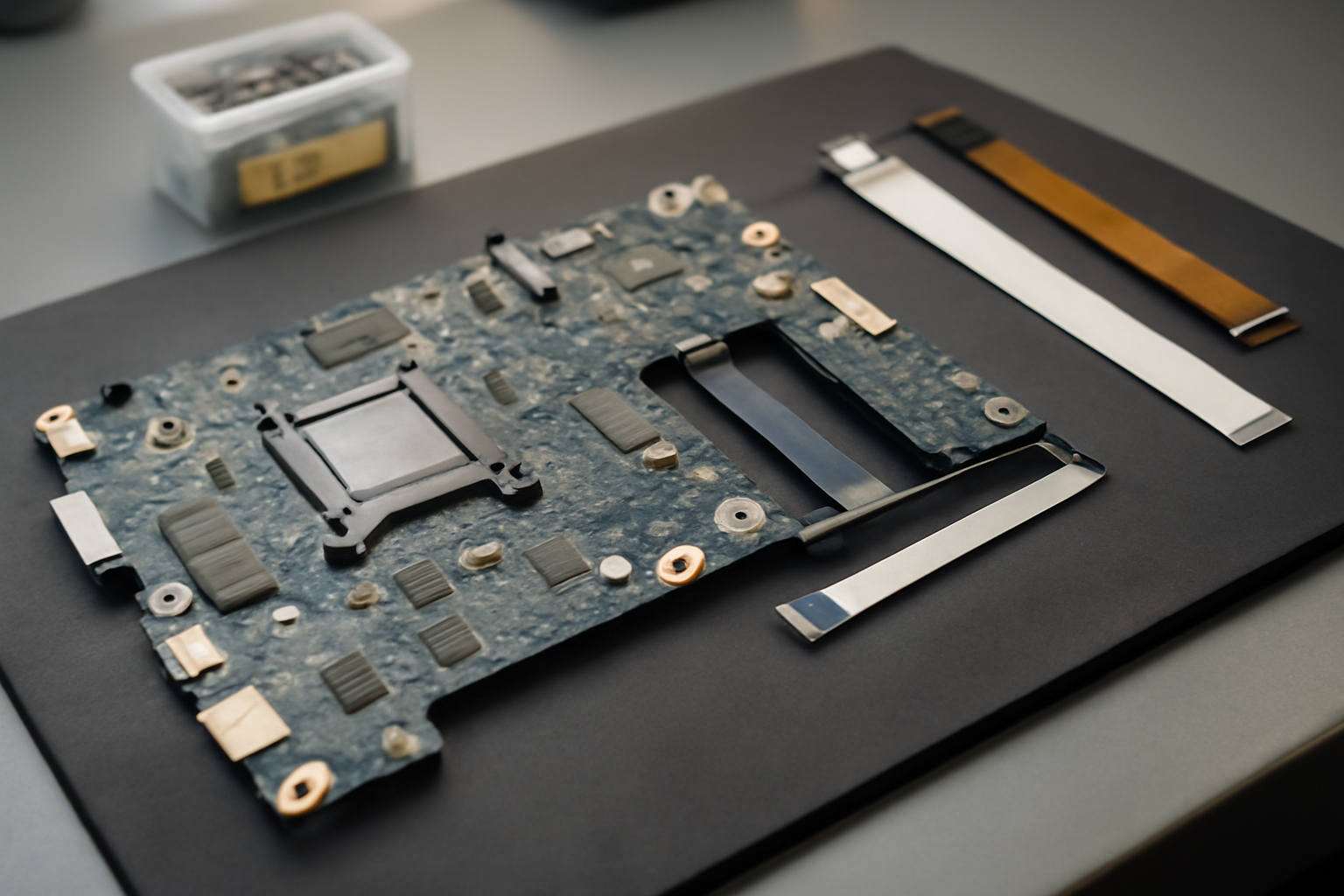
Étape 2 : préparer le PC et sécuriser les données (sauvegarde, ESD, inventaire des câbles)
Avant de démonter, sauvegardez vos données (au minimum documents et clés de produit), notez l’emplacement des nappes et connecteurs, puis préparez un environnement antistatique (tapis ESD ou bracelet). Retirez la batterie si possible, déchargez-vous à la terre et photographiez chaque étape. Un inventaire simple évite les erreurs de remontage… et les pannes “mystère”.
Sauvegarde et préparation logicielle
- Copiez vos données : au minimum documents, photos, dossiers de travail.
- Récupérez les clés et informations : comptes (Microsoft/Google), clés de produit si vous en avez, licences d’applications.
- Si vous utilisez un outil de sauvegarde, testez la restauration (au moins sur un fichier).
Sécurité ESD et ordre de démontage
- Les décharges électrostatiques peuvent abîmer des composants sensibles (RAM, contrôleurs) sans signe immédiat.
- Déchargez-vous à la terre (bracelet ESD) avant de toucher la carte mère ou les modules.
- Travaillez sur une surface stable, sans tapis textile (oui, même si c’est “juste pour 5 minutes”).
Documentation : photos, étiquettes, repérage des vis
Sur un portable, plusieurs nappes sont fragiles : forcer peut créer un faux contact ou casser l’affichage/trackpad. Photographiez chaque zone avant de retirer une nappe, puis étiquetez les vis (et les entretoises) par emplacement.
- Boîtes ou sachets séparés : vis de charnières, vis de carte mère, vis du dissipateur.
- Repérez les connecteurs Wi‑Fi/antennes (souvent à clip) : ne tirez jamais sur les fils.
- Notez la présence d’un câble “caché” sous une nappe (ça arrive plus souvent qu’on ne le pense).
Pour l’activation et les changements matériels côté Windows, vous pouvez aussi consulter la documentation Centre d’assistance Microsoft et informations officielles Windows (utile si vous devez réactiver après le remplacement).
Étape 3 : démontage et déconnexion propre (batterie, stockage, Wi‑Fi, nappes, dissipateur)
Le démontage suit un ordre logique : retirez la batterie, débranchez la nappe d’alimentation, puis le stockage (si nécessaire), les modules Wi‑Fi/Bluetooth et toutes les nappes (écran, clavier, touchpad). Dévissez le dissipateur en respectant la méthode du constructeur (souvent en croix) pour éviter une déformation. Gardez les vis au bon endroit : leur longueur varie selon la zone.
Une fois l’espace prêt, avancez tranquille. Votre objectif est simple : ne pas arracher une nappe et éviter tout court-circuit pendant la déconnexion.
Ordre de déconnexion pour éviter les courts-circuits
- Retirez la batterie (si l’accès est possible).
- Débranchez la nappe d’alimentation de la carte mère.
- Retirez le stockage uniquement si l’accès à la carte mère le nécessite.
- Déconnectez les modules Wi‑Fi/Bluetooth (puis les antennes si elles sont à clip).
- Débranchez les nappes : écran, clavier, trackpad, boutons, capteurs (selon modèle).
Gérer dissipateur et pâte thermique
- Le remplacement de la pâte thermique est généralement conseillé après ouverture du dissipateur (meilleur contact thermique).
- Dévissez en croix ou selon le motif constructeur pour limiter la pression inégale sur le processeur.
- Gardez les vis : sur les portables, elles ne sont pas toutes de la même longueur. Une erreur peut faire toucher une piste.
Manipuler les nappes et connecteurs Wi‑Fi/antennes
Les modules Wi‑Fi/Bluetooth sont souvent reliés par des connecteurs d’antennes à clip. On les manipule sans torsion : tirez sur le connecteur, pas sur le fil.
- Utilisez un outil plastique (spudger) pour soulever les verrous de nappes.
- Ne forcez jamais une nappe : si ça résiste, vérifiez le sens et le verrouillage.
- Vérifiez la présence de caches ou blindages avant de tenter de retirer la carte mère.
(Astuce : si une vis semble “collée”, faites une pause. La plupart des dégâts viennent d’une précipitation au mauvais moment.)
Étape 4 : remontage, mise en place et premier démarrage (BIOS/UEFI, détection matériel, tests)
Quand la nouvelle carte mère est en place, reconnectez toutes les nappes et câbles exactement comme à l’origine, puis vérifiez l’assise du processeur et du dissipateur. Au premier démarrage, entrez dans le BIOS/UEFI pour contrôler la détection CPU/RAM et l’ordre de boot. Si le BIOS ne démarre pas, c’est souvent un souci de compatibilité (BIOS, chipset) ou un connecteur mal branché.
Remontage sans contrainte
- Alignez la carte mère dans son logement : aucun câble ne doit être pincé.
- Serrez le dissipateur progressivement, dans le bon motif.
- Avant de refermer, contrôlez qu’aucune vis ne traîne au mauvais endroit : une vis trop longue peut toucher une piste.
Premier démarrage : BIOS/UEFI et paramètres de base
- Démarrez et accédez au BIOS/UEFI (touche souvent au démarrage : selon marque).
- Vérifiez la détection CPU et RAM (quantité et fréquence si affichées).
- Contrôlez l’ordre de boot et la présence du stockage (SSD/HDD).
- Si le BIOS affiche des erreurs, notez-les : elles orientent vers stockage, connecteur ou compatibilité.
Sur certains portables, une mise à jour BIOS peut être nécessaire après remplacement de carte mère (à confirmer selon la marque/modèle). Avant toute mise à jour, vérifiez que l’alimentation est stable et que vous avez un moyen de récupération.
Tests progressifs par périphérique
Un test “par périphérique” repère vite une nappe oubliée ou un connecteur mal enfoncé. Procédez dans cet ordre :
- Affichage : image stable, luminosité correcte, pas de scintillement.
- Clavier et trackpad : toutes les touches, clic, gestes.
- Ports USB : au moins un port de chaque côté si possible.
- Wi‑Fi : activation, détection réseaux, stabilité (quelques minutes).
- Audio : sortie casque/haut-parleur, micro si présent.
Conséquences logicielles : drivers, activation Windows et risques de blocage après changement de carte mère
Changer la carte mère modifie l’ID matériel. Windows peut réinstaller des pilotes, demander une activation, ou échouer si des composants critiques (chipset, contrôleurs) ne sont pas correctement pris en charge. Dans beaucoup de cas, une réinstallation propre est plus fiable qu’une “réparation” après remplacement. Les symptômes à surveiller : écran noir, périphériques non reconnus, instabilité, et activation Windows à revalider.
Réinstallation des pilotes (ceux qui posent le plus de problèmes)
- Chipset : souvent la base de la stabilité (gestion bus, contrôleurs).
- Stockage : si le contrôleur diffère, le système peut booter difficilement.
- Réseau : Wi‑Fi/LAN, pilotes d’adaptateurs et gestion d’énergie.
- Audio et gestion d’alimentation : impacts sur veille/reprise.
Activation Windows : vérifier la licence après changement majeur
Après un changement majeur de matériel, Windows peut exiger une reconfiguration d’activation (selon l’édition/licence). Appuyez-vous sur le Centre d’assistance Microsoft pour les scénarios de changement matériel et sur les informations officielles Windows concernant le support matériel.
Réparation/upgrade vs réinstallation propre
Si votre PC était déjà instable avant l’intervention, une réinstallation propre limite les conflits de pilotes. Si tout fonctionnait bien, vous pouvez tenter une réparation. Mais gardez en tête que les pilotes “chipset” et “stockage” sont très souvent ceux qui déclenchent les blocages au démarrage juste après le remplacement.
(Aparté : si vous avez un outil de sauvegarde d’image système, c’est le filet de sécurité le plus rapide pour repartir en cas d’échec.)
Étape 5 : dépannage rapide si le portable ne démarre pas (codes, symptômes, causes fréquentes)
Si le PC ne démarre pas, partez des symptômes : ventilateur qui tourne mais écran noir, bip/codes, voyant batterie/charge, ou absence totale de réaction. Les causes les plus courantes : connecteur d’alimentation mal branché, nappe écran/CMOS, dissipateur mal serré, mauvaise compatibilité (BIOS/chipset) ou court-circuit lié à une vis au mauvais endroit. Pour avancer, isolez : débranchez les périphériques non essentiels puis réessayez.
Diagnostiquer par symptômes avant de re-démonter
- Ventilateur + écran noir : vérifiez la nappe écran et les paramètres BIOS/boot.
- Bips / codes : notez le code exact, puis associez-le au manuel BIOS/constructeur.
- Voyants charge/batterie : ils indiquent parfois une séquence, sans garantir un démarrage complet.
- Absence totale : suspectez alimentation, connecteur principal, batterie ou court-circuit.
Vérifier connecteurs critiques
- Alimentation carte mère : débranchez/rebranchez sans forcer.
- Écran : contrôlez l’assise de la nappe (verrou bien fermé).
- Batterie : si elle est connectée, vérifiez le verrou du connecteur.
- Ventilateur : un connecteur mal enfoncé peut perturber la séquence de démarrage selon BIOS.
Contrôle mécanique : vis, entretoises, pâte thermique
Les courts-circuits viennent souvent d’une vis trop longue ou d’un métal en contact avec la carte. Vérifiez aussi :
- Entretoises : elles doivent être aux bons endroits.
- Pâte thermique : dissipateur bien serré, sans excès.
- Câbles pincés : cherchez les zones où le châssis pourrait comprimer une nappe.
Isoler les causes en débranchant les périphériques externes
Débranchez les périphériques externes (USB, dock) pour éliminer une cause de blocage. Puis testez avec une configuration minimale : alimentation + stockage + RAM + écran (si nécessaire) et rien d’autre. (Question simple : est-ce que ça boote “en nu” avant de rebrancher le reste ?)
Pour mieux comprendre le rôle du firmware (BIOS/UEFI) dans le démarrage, vous pouvez consulter UEFI.org. Et pour la prévention des risques ESD avant manipulation, référez-vous à la page Wikipédia sur la décharge électrostatique.
Résultat et prochaines étapes
Quand changer carte mere pc portable se passe bien, le BIOS/UEFI détecte CPU et RAM, le stockage apparaît, puis Windows (ou votre système) démarre avec vos périphériques. Ensuite, mettez à jour les pilotes (chipset, stockage, réseau) et vérifiez l’activation Windows si nécessaire.
Si un souci persiste (Wi‑Fi instable, veille/reprise capricieuse), repartez de la cause la plus probable : pilote du chipset et gestion d’alimentation. Et si l’instabilité continue, une réinstallation propre reste souvent la solution la plus fiable.
FAQ
Comment savoir quelle carte mère est compatible avec mon PC portable ?
Identifiez la carte mère d’origine (référence complète + révision), puis comparez socket/CPU, chipset, format, type et quantité de RAM (DDR3/DDR4/DDR5) ainsi que l’emplacement des connecteurs (écran, clavier, alimentation, ventilateur). Une compatibilité “presque identique” peut empêcher le démarrage.
Quel est le risque de changer la carte mère d’un ordinateur portable sans réinstaller Windows ?
Windows peut réinstaller des pilotes automatiquement, mais des composants critiques (chipset, contrôleurs de stockage) peuvent manquer et provoquer écran noir, instabilité ou périphériques non reconnus. Une réinstallation propre est souvent plus fiable après un changement majeur.
Pourquoi mon PC ne démarre-t-il pas après remplacement de la carte mère ?
Les causes fréquentes sont un connecteur d’alimentation mal branché, une nappe écran non verrouillée, un dissipateur mal serré, une incompatibilité BIOS/chipset, ou un court-circuit lié à une vis au mauvais endroit. Testez en isolant les périphériques et en vérifiant les connecteurs critiques.
Quand faut-il mettre à jour le BIOS/UEFI après avoir changé la carte mère ?
Quand le constructeur le recommande pour la nouvelle configuration, ou si le BIOS/UEFI affiche des erreurs de détection CPU/RAM/stockage. Sur certains modèles, une mise à jour est nécessaire après remplacement de carte mère, mais elle dépend de la marque et du firmware concerné.
Combien de temps faut-il pour remplacer une carte mère de PC portable ?
Comptez en général 2 h 30 à 5 h, selon l’accès au châssis, le nombre de nappes fragiles, la présence d’un dissipateur complexe et votre niveau d’organisation (photos, repérage des vis, ESD).
Est-ce que l’activation de Windows change après un remplacement de carte mère ?
Oui, c’est possible. Le changement de carte mère modifie l’ID matériel ; Windows peut demander une reconfiguration d’activation ou une réactivation. Vérifiez dans les paramètres d’activation et suivez la procédure indiquée par Microsoft si nécessaire.
L’essentiel à retenir
- Avant d’acheter, comparez la référence complète et la révision de la carte mère, pas seulement le modèle du PC.
- Documentez tout (photos, étiquettes, ordre des vis) pour éviter les erreurs de remontage.
- Manipulez les nappes et connecteurs sans forcer, et sécurisez-vous contre l’ESD.
- Au premier démarrage, vérifiez BIOS/UEFI (détection CPU/RAM et ordre de boot) avant d’accuser Windows.
- Prévoyez les conséquences logicielles : pilotes à réinstaller et activation Windows potentiellement à revalider.
- En cas de non-démarrage, isolez les causes : connecteurs d’alimentation/écran, dissipateur, vis au mauvais emplacement, compatibilité BIOS.
- Si l’instabilité persiste, une réinstallation propre est souvent la voie la plus fiable.
Signature Buffalo Technology : des tutos concrets, pensés pour que vos outils Web et votre matériel respirent ensemble—sans bricolage au hasard.