
Un ecran noir windows 10 fait peur, mais ce n’est pas forcément un signe de matériel HS.
Commencez par situer le moment exact (au démarrage, après la connexion, après une veille), puis enchaînez avec des tests simples : câbles/ports, source d’affichage, et le raccourci Win + Ctrl + Maj + B pour relancer le pilote.
Si rien ne bouge, passez en mode sans échec pour traiter le pilote GPU, ou utilisez la restauration système quand l’incident arrive juste après une mise à jour.
| Moment du problème | Détermine la cause la plus probable (BIOS/connexion, pilote GPU, veille) |
| Premier test utile | Raccourci Win + Ctrl + Maj + B pour relancer le pilote |
| Quand passer en mode sans échec | Quand l’écran noir survient après connexion ou après veille |
| Quand utiliser la restauration système | Quand l’incident suit une mise à jour Windows récente |
| Quand suspecter le matériel | Quand “Aucun signal” apparaît malgré le PC actif, ou après tests croisés |
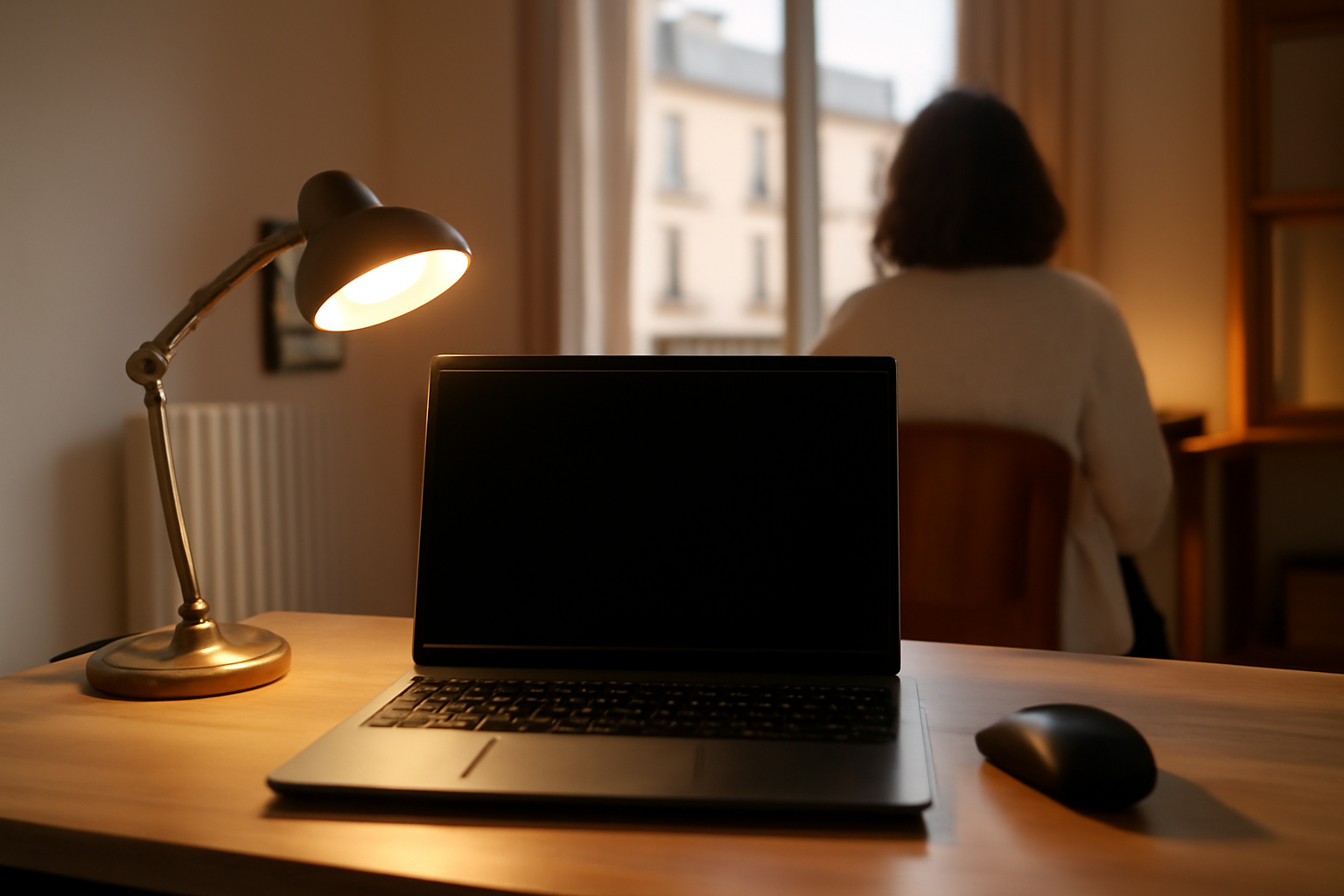
Un ecran noir windows 10, ça met tout de suite dans le rouge. Pourtant, dans la plupart des cas, l’affichage revient sans réinstallation si vous suivez une logique simple : repérer le moment précis, faire les tests qui ne cassent rien, puis s’attaquer au pilote ou à la veille. (Et parfois, le bon réglage suffit.)
Ce guide pas à pas sert à isoler la cause : pilotes graphiques, mise à jour Windows, paramètres d’alimentation, ou chaîne vidéo (PC → câble → écran). Le but : retrouver une image stable, vite, sans perdre une heure à tâtonner.
Diagnostic rapide : distinguer écran noir au démarrage, après connexion et pendant l’usage
Avant de chercher une solution, repérez le moment exact où l’écran devient noir : au démarrage (avant la connexion), après la connexion (bureau inaccessible) ou pendant l’utilisation (après une action). Ces trois cas ne mènent pas aux mêmes pistes : BIOS/démarrage, pilotes graphiques, services système, ou alimentation.
Prenez aussi deux secondes pour observer le reste : le son est-il présent ? Le curseur bouge-t-il ? Le clavier répond-il (Num Lock, par exemple) ? Si le curseur bouge et que le clavier réagit, l’écran n’est peut-être pas “éteint” : la vidéo peut simplement ne plus se synchroniser.
Repère pratique : si le problème arrive après la connexion, on pense d’abord à un pilote graphique ou à un service lancé au démarrage. Si l’écran noir apparaît avant la connexion, l’origine est souvent plus proche du chargeur, du BIOS/UEFI ou du matériel d’affichage. Et si tout se produit au retour de veille, l’alimentation et le pilote GPU reviennent souvent dans la liste.
Correctifs immédiats (sans outils) : raccourcis, périphériques, résolution et mode vidéo
Commencez par les actions qui rétablissent souvent l’image : redémarrage complet, déconnexion/reconnexion des câbles vidéo, test d’un autre port HDMI/DisplayPort, et raccourcis d’affichage (le Win + Ctrl + Maj + B pour relancer le pilote graphique). Ensuite seulement, ajustez la résolution et le mode d’affichage si un changement récent a pu déclencher l’écran noir.
Relancez le pilote graphique : appuyez sur Win + Ctrl + Maj + B. L’écran peut clignoter ou redevenir actif pendant quelques secondes. Si ça marche, vous venez de confirmer que le GPU “répond”. Sinon, passez à la sortie vidéo : HDMI 1/HDMI 2, DisplayPort, adaptateur (si vous en utilisez un), et surtout la source sélectionnée sur l’écran. Oui, c’est bête… et pourtant fréquent.
Vérifiez aussi les réglages “visibles mais incomplets” : rétroéclairage, veille de l’écran, contraste, résolution. Après une mise à jour ou un réglage récent (fréquence 120/144 Hz, mode HDR, etc.), revenez à une valeur standard. Un changement de fréquence peut suffire à provoquer un écran noir sur certains moniteurs.
- Redémarrage complet : éteignez puis rallumez (pas seulement “veille”).
- Débranchez/rebranchez : câble vidéo côté PC et côté écran.
- Test de port : changez HDMI/DisplayPort, ou le port de la carte graphique.
- Raccourci pilote : Win + Ctrl + Maj + B.
- Résolution : repassez sur une valeur “recommandée” dans les paramètres d’affichage.
Pilotes et mises à jour : restaurer l’affichage en mode sans échec et avec une réinstallation ciblée
Quand l’écran noir semble lié au GPU, le pilote est la piste la plus logique. Démarrez en mode sans échec, puis désinstallez le pilote graphique et réinstallez une version stable (ou utilisez “Restauration du système” si un point existe). Si le problème a commencé après une mise à jour Windows, désinstallez la mise à jour concernée et vérifiez si l’affichage revient.
Le mode sans échec sert de test : il limite le chargement des composants système. Si l’image revient là-bas, vous tenez un indice clair. Dans ce cas, le pilote graphique ou un paramétrage au démarrage est très probablement en cause.
Ensuite, procédez proprement : désinstallez le pilote graphique, puis réinstallez une version stable. Beaucoup d’incidents d’ecran noir windows 10 après mise à jour viennent d’incompatibilités pilote/Windows. Repère : si l’écran noir apparaît juste après une mise à jour cumulative, testez le retrait de cette mise à jour pour confirmer.
Tester une piste “mise à jour Windows”
Si l’incident a commencé après une mise à jour, isolez la période (date et numéro de KB quand vous pouvez). La restauration système peut aussi être disponible si un point a été créé avant le souci (selon votre configuration). Microsoft explique la restauration et le retour à un état antérieur : restaurer votre PC à un point précédent.
Pour les étapes Windows, vous pouvez aussi consulter la base officielle : support Microsoft Windows.
Paramètres d’alimentation et veille : corriger l’écran noir après suspension ou sortie de veille
Si l’écran devient noir après la veille, les réglages d’alimentation et la gestion du GPU sont souvent au premier plan. Modifiez le plan d’alimentation, désactivez temporairement les options de mise en veille trop agressives, puis testez la sortie de veille. Pensez aussi à mettre à jour les pilotes et à vérifier les paramètres d’économie d’énergie liés à l’affichage.
Repérez le moment exact : au retour de veille (le PC se réveille, mais l’image ne revient pas) ou pendant la veille (l’écran s’éteint trop tôt). Un scénario classique : l’écran s’éteint, puis reste noir au réveil, parfois avec le son encore actif. Là, la piste alimentation/driver est prioritaire.
Astuce de diagnostic : désactivez temporairement la veille prolongée et allongez la mise en veille du système. Puis enchaînez plusieurs cycles veille → réveil. Si l’image revient de façon stable, vous avez déjà une bonne confirmation.
Ce que vous pouvez ajuster
- Plan d’alimentation : testez d’abord un plan “Équilibré” ou “Performances élevées”.
- Veille du disque : augmentez le délai (ou désactivez temporairement).
- Suspension du système : augmentez le délai et évitez les options trop agressives.
- Économie d’énergie écran : vérifiez les paramètres liés à l’affichage.
Si vous constatez un lien avec une mise à jour récente de pilotes, revenez à une version stable via le mode sans échec, puis retestez la veille. Souvent, c’est plus rapide que de tout remettre à zéro.
Vérifications matérielles et diagnostics : écran, câble, GPU et signaux de panne
Quand les solutions logicielles n’aboutissent pas, il faut regarder le matériel. Testez l’écran sur une autre source, essayez un autre câble ou un autre port, et si possible une autre carte graphique. Observez aussi les signes de panne : ventilateur GPU qui s’emballe, absence totale de signal vidéo, ou erreurs répétées au démarrage. Ces tests aident à distinguer “connexion/écran” vs “GPU/alimentation”.
Commencez par écarter un problème d’affichage simple. Si l’écran affiche “Aucun signal” alors que le PC semble actif (bruits de ventilateurs, voyants, réactivité clavier), la piste connexion/port/câble devient prioritaire. Ensuite, faites un test croisé : autre écran, autre câble, autre sortie vidéo.
Repère : un test croisé réduit vraiment le temps de diagnostic. Exemple concret : si l’image revient avec un autre port HDMI/DisplayPort, la cause vient souvent de la liaison vidéo (port, câble, adaptateur). Si vous suspectez une défaillance plus profonde, observez les comportements au démarrage : redémarrages en boucle, messages BIOS/UEFI, ou instabilité systématique.
Cas de “black screen” côté système
Le terme “black screen” est souvent utilisé pour décrire un écran sans affichage malgré un PC en fonctionnement. Pour une vue générale des manifestations, vous pouvez consulter : Black screen of death (aperçu).
Plan de résolution sans réinstallation : procédure de bout en bout à suivre dans l’ordre
Pour éviter la réinstallation, suivez une séquence : 1) diagnostic du moment où l’écran noir apparaît, 2) correctifs immédiats (câbles, raccourcis, résolution), 3) mode sans échec puis pilote graphique (désinstallation/réinstallation ciblée), 4) restauration système ou retrait de la mise à jour si l’incident est récent, 5) réglages d’alimentation si le problème survient après veille, 6) tests matériels si rien ne marche.
Gardez l’ordre du plus probable au plus coûteux. Un raccourci pilote et un changement de port prennent quelques secondes. Une réinstallation, elle, demande du temps et peut créer des surprises côté configuration. Notez tout au passage : date, modèle de GPU, modèle d’écran, et surtout la mise à jour (si vous savez laquelle). Cette petite fiche mentale évite de repartir de zéro.
Repère : si le problème a commencé après une mise à jour, isolez la période (date/KB) avant de modifier trop de paramètres. Repère : le mode sans échec sert de “bascule” pour valider qu’un pilote ou un service est en cause. Exemple : si l’écran noir n’arrive qu’après veille, commencez par l’alimentation et la gestion d’énergie, puis seulement ensuite le pilote.
- Identifier le moment : démarrage, après connexion, pendant l’usage.
- Tester sans outil : câbles/ports, source de l’écran, résolution standard, Win + Ctrl + Maj + B.
- Valider avec le mode sans échec : si l’affichage revient, le pilote est suspect.
- Réparer le pilote : désinstaller puis réinstaller une version stable.
- Si récent : restauration système ou désinstallation de la mise à jour concernée.
- Si lié à la veille : ajuster le plan d’alimentation, désactiver temporairement les options agressives.
- Si rien ne marche : tests croisés (autre écran, autre câble/port, éventuellement autre GPU).
Le fil conducteur est simple : chaque étape doit confirmer ou infirmer une hypothèse. Quand on avance “au feeling”, l’écran noir devient un puzzle sans fin. Quand on avance par tests, on transforme ça en diagnostic.
FAQ : ecran noir windows 10
Comment débloquer un écran noir sur Windows 10 sans réinstaller ?
Commencez par identifier le moment (démarrage, après connexion, après veille), puis testez les correctifs immédiats : débranchez/rebranchez le câble vidéo, changez de port, vérifiez la source de l’écran, et utilisez Win + Ctrl + Maj + B pour relancer le pilote graphique. Si besoin, passez en mode sans échec et traitez le pilote.
Pourquoi Windows 10 affiche un écran noir après la connexion au bureau ?
Le scénario “après la connexion” pointe souvent vers un pilote graphique ou un service de démarrage lié à l’affichage. Une mise à jour récente peut aussi introduire une incompatibilité. Le mode sans échec aide à trancher : si l’image revient, le pilote devient le candidat principal.
Quel raccourci permet de relancer le pilote graphique quand l’écran devient noir ?
Le raccourci Win + Ctrl + Maj + B relance le pilote graphique. L’écran peut clignoter et l’affichage peut revenir si le problème vient de la synchronisation du GPU.
Comment savoir si le problème vient du pilote GPU ou de l’écran/câble ?
Faites des tests croisés : essayez un autre câble et un autre port HDMI/DisplayPort, vérifiez la source sur l’écran, puis testez un autre écran si possible. Si l’affichage revient en mode sans échec, la piste pilote GPU devient très probable.
Pourquoi l’écran noir apparaît-il après la mise en veille ou la sortie de veille sur Windows 10 ?
Ce cas est typique d’un conflit entre paramètres d’alimentation et gestion du GPU. Ajustez le plan d’alimentation, réduisez temporairement les options de veille agressives, puis testez plusieurs cycles veille → réveil. Si besoin, mettez à jour ou revenez à une version stable du pilote.
Est-ce qu’une mise à jour Windows peut provoquer un écran noir sur Windows 10 ?
Oui. Une mise à jour Windows peut modifier des composants système ou déclencher une incompatibilité avec un pilote graphique. Si l’incident commence juste après une mise à jour, désinstallez la mise à jour suspecte ou utilisez la restauration système lorsque c’est possible.
L’essentiel à retenir
- Commencez par identifier le moment exact (démarrage, après connexion, après veille) : cela réduit immédiatement les causes possibles.
- Testez d’abord les correctifs “sans risque” : câbles/ports, source de l’écran, raccourci de relance du pilote graphique et résolution.
- Si c’est lié au GPU, passez par le mode sans échec pour désinstaller puis réinstaller un pilote graphique stable.
- Si l’incident est récent, utilisez la restauration système ou désinstallez la mise à jour suspecte plutôt que de tout réinstaller.
- Si l’écran noir survient après suspension, ajustez le plan d’alimentation et les options de veille avant de conclure à une panne matérielle.
- Si aucune piste logicielle ne fonctionne, faites des tests croisés (autre écran, autre câble/port, éventuellement autre GPU) pour localiser la défaillance.
- Suivez une séquence ordonnée : chaque étape doit confirmer ou infirmer une hypothèse avant de passer à la suivante.
Avec ce parcours, l’ecran noir windows 10 devient un problème diagnosticable, pas une fatalité. Vous gagnez du temps, vous gardez le contrôle, et vous évitez les manipulations inutiles.
Ressources utiles
Pour des procédures officielles, consultez support Microsoft, ainsi que la page dédiée à Windows : support Microsoft Windows. Pour la restauration, utilisez restaurer votre PC à un point précédent.