
En Bref : Pour se connecter à free wifi secure, repérez le bon SSID FreeWiFi_secure, connectez-vous en suivant les indications de votre appareil, puis vérifiez que l’accès Internet fonctionne vraiment. Si ça bloque, oubliez le réseau, redémarrez le Wi‑Fi (et, si besoin, l’appareil), puis testez avec un autre téléphone. La désactivation se fait via l’interface de la Freebox.
| Élément | Détail |
|---|---|
| Durée estimée | 5 à 12 minutes |
| Niveau | Débutant à intermédiaire |
| Outils nécessaires | Smartphone/PC, accès aux paramètres Wi‑Fi, Freebox/borne (si vous gérez le Wi‑Fi) |
| Résultat attendu | Connexion stable au réseau FreeWiFi_secure avec accès Internet |
Étape 1 : repérer le bon réseau « FreeWiFi_secure » et vérifier la disponibilité
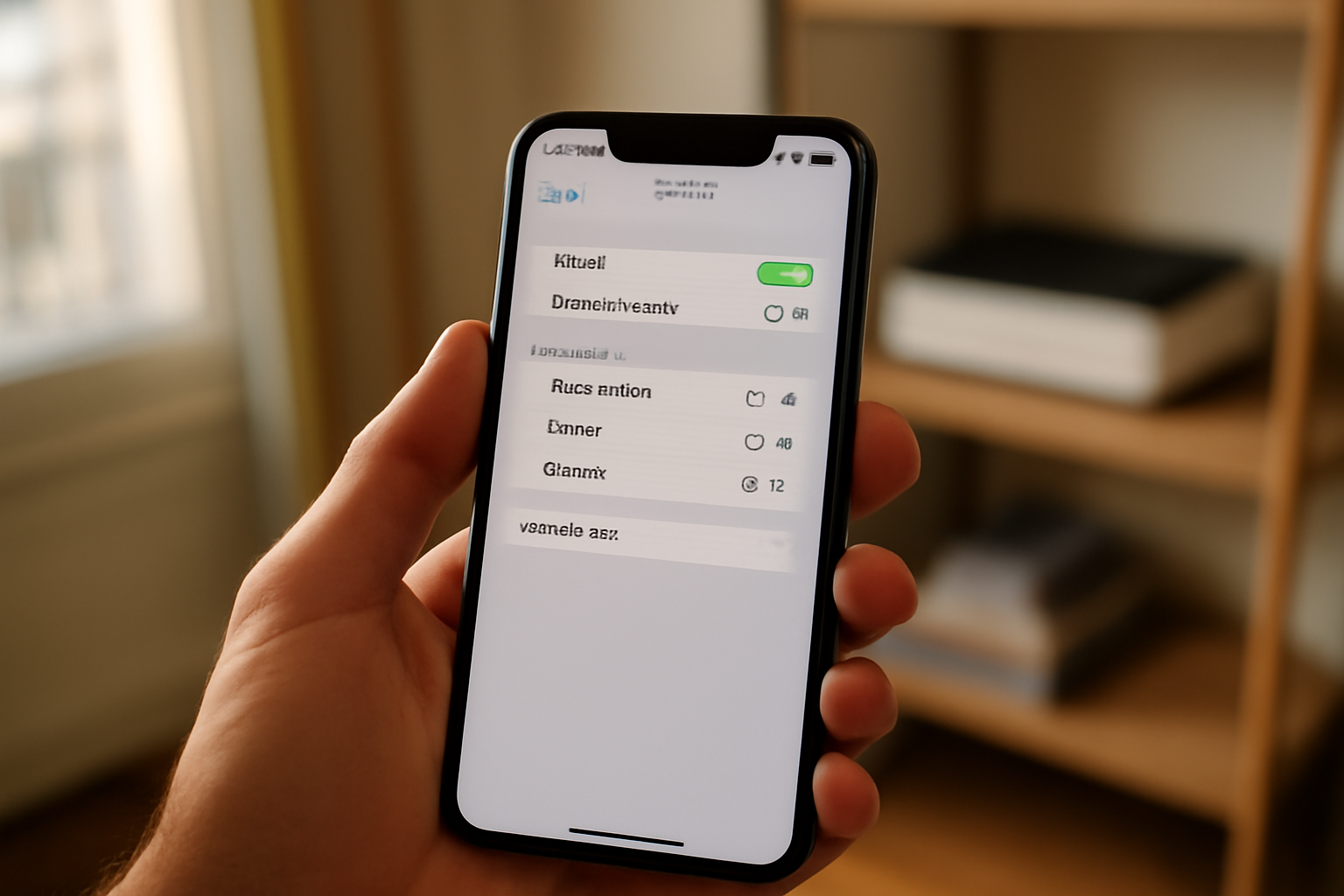
Avant de toucher aux réglages, activez le Wi‑Fi sur votre appareil, puis lancez une recherche de réseaux. Choisissez « FreeWiFi_secure » (pas un SSID voisin). Si le réseau ne s’affiche pas, rapprochez-vous de la Freebox/borne, vérifiez que le Wi‑Fi est bien activé, puis relancez la recherche.
Sur iOS, Android et la plupart des smartphones récents, le SSID apparaît souvent juste après un rafraîchissement de la liste Wi‑Fi (quelques secondes suffisent). Si vous ne le voyez pas, la cause est généralement simple : portée trop faible (murs porteurs, ascenseur, distance) ou rafraîchissement trop rapide.
Autre piège : les variantes de nom. Selon le système, un réseau peut sembler “proche” sans être le bon service. Le nom attendu reste « FreeWiFi_secure ». (Et oui, à plusieurs mètres, on confond vite un SSID invité avec le réseau sécurisé.)
- Action : lancez une recherche Wi‑Fi, puis vérifiez le nom exact « FreeWiFi_secure ».
- Action : si plusieurs réseaux Free apparaissent, identifiez celui qui correspond au format sécurisé.
- Astuce : placez-vous à portée (pièce principale, couloir proche, sans obstacle épais).
- Piège : rester trop loin peut donner l’impression d’un “réseau invisible”.
Étape 2 : se connecter correctement (iPhone, Android, Windows, macOS) sans erreurs de protocole
Sur iPhone et Android, sélectionnez « FreeWiFi_secure », puis acceptez la connexion via l’invite du système. Sur certains appareils, l’authentification s’appuie sur un mécanisme basé sur EAP-SIM (selon la configuration Free). Si l’appareil demande des identifiants, vérifiez que vous êtes bien dans la connexion Wi‑Fi prévue, puis recommencez après déconnexion/reconnexion.
Pour se connecter à free wifi secure sans erreurs, l’idée est simple : il faut valider l’accès au niveau du système, pas seulement constater que le Wi‑Fi est “allumé”. Selon l’appareil, l’authentification peut démarrer toute seule ou nécessiter une action.
iOS (iPhone) et Android
- Ouvrez Paramètres > Wi‑Fi.
- Choisissez « FreeWiFi_secure ».
- Laissez l’authentification se faire : une invite peut apparaître (selon la version du système).
- Si la connexion échoue : oubliez le réseau, puis reconnectez.
Sur iOS/Android, une “session” enregistrée peut rester bloquée. Oublier le réseau puis reconnecter règle souvent une authentification restée dans un état incohérent. (Ça arrive plus qu’on ne le croit.)
Windows
- Ouvrez les Paramètres Wi‑Fi.
- Connectez-vous au SSID « FreeWiFi_secure ».
- Regardez l’état : connecté ne veut pas forcément dire internet accessible.
- En cas d’erreur : supprimez/“oubliez” le réseau, puis reconnectez.
Windows peut afficher des statuts séparés (Wi‑Fi établi vs accès Internet). Sur ce type de réseau, c’est l’accès Internet qui compte.
macOS
- Allez dans Réglages système > Wi‑Fi.
- Choisissez « FreeWiFi_secure ».
- Validez les éventuelles invites d’authentification.
- Si ça bloque : déconnectez, oubliez le réseau, puis reconnectez.
Comprendre EAP et EAP-SIM (sans jargon inutile)
Le réseau peut s’appuyer sur des mécanismes d’authentification de type EAP (par exemple EAP‑SIM selon l’offre et la configuration). En clair : l’autorisation dépend d’un processus géré par le système, pas d’un simple mot de passe saisi à la main.
Astuce : si un écran demande des identifiants, ne remplissez rien au hasard. Vérifiez que vous êtes bien sur la connexion Wi‑Fi (pas sur une autre méthode), puis relancez après déconnexion/reconnexion.
Étape 3 : résoudre les problèmes fréquents (connexion bloquée, « authentification impossible », pas d’Internet)
Si « FreeWiFi_secure » se connecte sans Internet, commencez par vérifier que vous n’êtes pas en mode avion. Ensuite, désactivez puis réactivez le Wi‑Fi. Oubliez le réseau, redémarrez l’appareil et reconnectez. Si ça continue, testez avec un autre appareil : vous saurez rapidement si le souci vient du téléphone ou du réseau.
Ce cas est courant : vous voyez “Wi‑Fi connecté”, mais la navigation échoue. Sur les réseaux à authentification, cela arrive quand la validation ne se termine pas (authentification incomplète, portail non finalisé, session corrompue).
Cas 1 : le réseau n’apparaît pas
- Rapprochez-vous de la Freebox/borne.
- Rafraîchissez la liste Wi‑Fi.
- Vérifiez que le Wi‑Fi de l’appareil est activé et que le mode avion est désactivé.
Cas 2 : “authentification impossible”
- Oubliez le réseau dans la liste Wi‑Fi.
- Redémarrez le Wi‑Fi (désactiver puis réactiver).
- Redémarrez le smartphone/PC.
- Reconnectez en sélectionnant à nouveau « FreeWiFi_secure ».
Cas 3 : Wi‑Fi connecté mais pas d’Internet
- Testez une navigation simple (par exemple ouvrir une page connue).
- Vérifiez que vous n’êtes pas sur un réseau “invité” par erreur (SSID proche).
- Refaites la connexion après oubli du réseau.
- Contrôlez la disponibilité sur un autre appareil.
Pour trancher vite, faites un test multi-appareils : au moins 2 appareils (par exemple votre téléphone et un ordinateur). Si l’un marche et pas l’autre, le problème est souvent local (session, réglage, mise à jour). Sinon, le réseau côté Freebox/borne est plus probable.
(Aparté utile) : un redémarrage du smartphone suffit parfois à débloquer une session Wi‑Fi, surtout après un changement de réseau ou une veille prolongée.
Étape 4 : comprendre la désactivation et les impacts sur votre Freebox (et votre sécurité Wi‑Fi)
Si vous voulez désactiver « FreeWiFi_secure », l’objectif est de couper l’accès Wi‑Fi partagé depuis votre Freebox. La marche à suivre dépend de l’interface de gestion : cherchez les paramètres Wi‑Fi/accès invités, puis désactivez le service correspondant. Après modification, vérifiez que votre réseau principal reste actif et que vos appareils domestiques continuent de fonctionner.
“Désactiver” ne veut pas dire “couper votre Wi‑Fi domestique”. Le but est de limiter la diffusion du réseau partagé sécurisé, tout en gardant votre réseau privé.
Où trouver le réglage sur la Freebox
- Connectez-vous à l’interface de gestion de votre Freebox.
- Repérez la section liée au Wi‑Fi et aux accès invités / partage.
- Désactivez uniquement le service correspondant à « FreeWiFi_secure ».
Les menus changent selon les générations. En 2025, la structure peut varier : si vous ne trouvez pas le libellé exact, cherchez autour de “partage”, “accès invités” ou “Wi‑Fi public/partagé”.
Impacts à anticiper
- Les appareils externes ne pourront plus se connecter au réseau partagé sécurisé.
- Votre réseau principal doit rester opérationnel.
- Après changement, attendez quelques minutes avant de refaire un test.
La sécurité Wi‑Fi passe aussi par la maîtrise : moins de services partagés, moins de surfaces d’accès. Ensuite, vérifiez vos appareils domestiques (télévision, consoles, objets connectés) pour être sûr que rien n’a été modifié par erreur.
Étape 5 : bonnes pratiques pour une connexion sûre (éviter les faux réseaux, gérer les appareils, vérifier l’accès)
Pour rester en sécurité, connectez-vous uniquement au SSID attendu (« FreeWiFi_secure ») et évitez les réseaux au nom similaire. Sur votre appareil, gardez le Wi‑Fi en mode « demander avant connexion » si l’option existe. Une fois connecté, vérifiez l’accès Internet (navigation simple) et évitez de saisir des informations sensibles sur un réseau que vous ne contrôlez pas.
Les attaques par “faux point d’accès” jouent surtout sur la confusion de SSID. En vérifiant le nom exact et en refusant les réseaux ressemblants, vous réduisez nettement le risque. (Et oui, la vigilance est souvent le meilleur antivirus.)
Réflexes simples avant de vous connecter
- Contrôlez le nom : « FreeWiFi_secure » uniquement.
- Évitez l’autoconnection automatique si votre système le permet.
- Refusez les invites qui semblent incohérentes (selon le contexte).
Après connexion : vérifier que tout est cohérent
- Ouvrez une page web pour confirmer l’accès Internet.
- Si vous êtes sur un réseau “connecté sans Internet”, revenez à l’étape 3.
- Gardez en tête les statuts affichés par votre système (Wi‑Fi OK ≠ Internet OK).
Gérer les appareils
Si plusieurs appareils tentent de se connecter en même temps, vous pouvez voir des comportements différents (authentification plus lente, erreurs transitoires). Dans ce cas, connectez un appareil à la fois pour stabiliser la session, puis passez aux suivants.
Pour aller plus loin sur la sécurité des connexions et les bonnes pratiques, vous pouvez consulter les conseils de sécurité Internet et la documentation générale sur l’authentification réseau via IEEE 802.1X.
Résultat et prochaines étapes
Vous avez maintenant la méthode pour se connecter à free wifi secure de façon fiable : repérer le bon SSID, valider l’authentification selon votre appareil, puis vérifier que l’accès Internet fonctionne vraiment. En cas de blocage, le duo “oublier le réseau + redémarrer + test multi-appareils” reste le plus efficace.
Prochaine étape recommandée : notez le comportement sur vos appareils (temps de connexion, fréquence des invites). Si le réseau apparaît puis disparaît, ou si l’authentification échoue systématiquement, il peut y avoir un paramétrage côté Freebox. Dans ce cas, regardez les réglages de partage Wi‑Fi et l’assistance officielle : assistance Free.
FAQ
Comment se connecter à FreeWiFi_secure pour la première fois sur un smartphone ?
Activez le Wi‑Fi, recherchez les réseaux disponibles, puis sélectionnez exactement « FreeWiFi_secure ». Acceptez l’invite d’authentification si elle apparaît. Si le réseau n’est pas visible, rapprochez-vous de la Freebox/borne et rafraîchissez la liste. En cas d’échec, oubliez le réseau et reconnectez.
Quel protocole utilise FreeWiFi_secure (EAP-SIM) et que faire si mon appareil ne l’accepte pas ?
FreeWiFi_secure peut s’appuyer sur des mécanismes d’authentification de type EAP, par exemple EAP‑SIM selon la configuration. Si l’appareil refuse ou échoue, oubliez le réseau, redémarrez le Wi‑Fi (et idéalement l’appareil), puis reconnectez. Vérifiez aussi que vous êtes bien dans la connexion Wi‑Fi prévue par le système.
Pourquoi je suis connecté à FreeWiFi_secure mais je n’ai pas accès à Internet ?
Un Wi‑Fi “connecté” ne garantit pas l’accès Internet : l’authentification peut être incomplète ou une session peut être corrompue. Désactivez puis réactivez le Wi‑Fi, oubliez le réseau, redémarrez l’appareil et reconnectez. Testez ensuite avec un autre appareil pour isoler un souci côté téléphone ou côté réseau.
Comment désactiver FreeWiFi_secure sur ma Freebox sans couper mon Wi‑Fi principal ?
Depuis l’interface de gestion de la Freebox, cherchez les paramètres liés au Wi‑Fi partagé/accès invités. Désactivez uniquement la fonction correspondant à « FreeWiFi_secure ». Après modification, attendez quelques minutes puis vérifiez que votre Wi‑Fi domestique principal reste actif sur vos appareils.
Quand le réseau « FreeWiFi_secure » apparaît-il dans la liste des réseaux Wi‑Fi ?
Il apparaît généralement après un rafraîchissement de la liste Wi‑Fi, souvent en quelques secondes sur les smartphones récents. Sa visibilité dépend aussi de la portée et des obstacles (murs, ascenseur). Si vous ne le voyez pas, rapprochez-vous de la Freebox/borne et relancez la recherche.
Est-ce que je peux me connecter à FreeWiFi_secure depuis plusieurs appareils en même temps ?
En pratique, oui : plusieurs appareils peuvent tenter une connexion simultanée. Si vous observez des erreurs, connectez un appareil à la fois pour stabiliser l’authentification, puis testez le second. En cas de blocage récurrent sur tous les appareils, le souci vient plus probablement du réseau côté Freebox/borne.
L’essentiel à retenir
- Repérez le SSID exact « FreeWiFi_secure » et rafraîchissez la liste des réseaux avant toute configuration.
- Connectez-vous selon l’invite de votre système : iOS/Android et PC/Mac peuvent afficher des étapes différentes.
- En cas de blocage, oubliez le réseau, redémarrez le Wi‑Fi (et idéalement l’appareil), puis reconnectez.
- Pour diagnostiquer, testez avec un autre appareil : vous saurez si le souci vient du téléphone ou du réseau.
- La désactivation se fait via l’interface Freebox : vérifiez que votre Wi‑Fi domestique reste opérationnel.
- Pour la sécurité, évitez les SSID ressemblants et validez que l’accès Internet fonctionne réellement après connexion.
Pour aller plus loin sur l’authentification réseau et la sécurité des connexions, vous pouvez consulter les recommandations de la CNIL et la documentation IEEE 802.1X.