
Avec veed.io, vous créez et montez une vidéo directement dans votre navigateur. Ensuite, vous ajoutez des sous-titres automatiques (et, si besoin, une traduction). Le but : une vidéo prête à publier, avec une chronologie claire, un texte lisible et un export réglé pour vos plateformes.
| Prérequis | Délai estimé | Niveau | Outils nécessaires |
|---|---|---|---|
| Un navigateur récent + une vidéo/audio (ou un modèle) | 30 à 90 minutes | Débutant à intermédiaire | Compte sur veed.io, fichiers médias, micro si vous créez une voix |
Étape 1 : ouvrir veed.io dans votre navigateur et vérifier l’offre gratuite
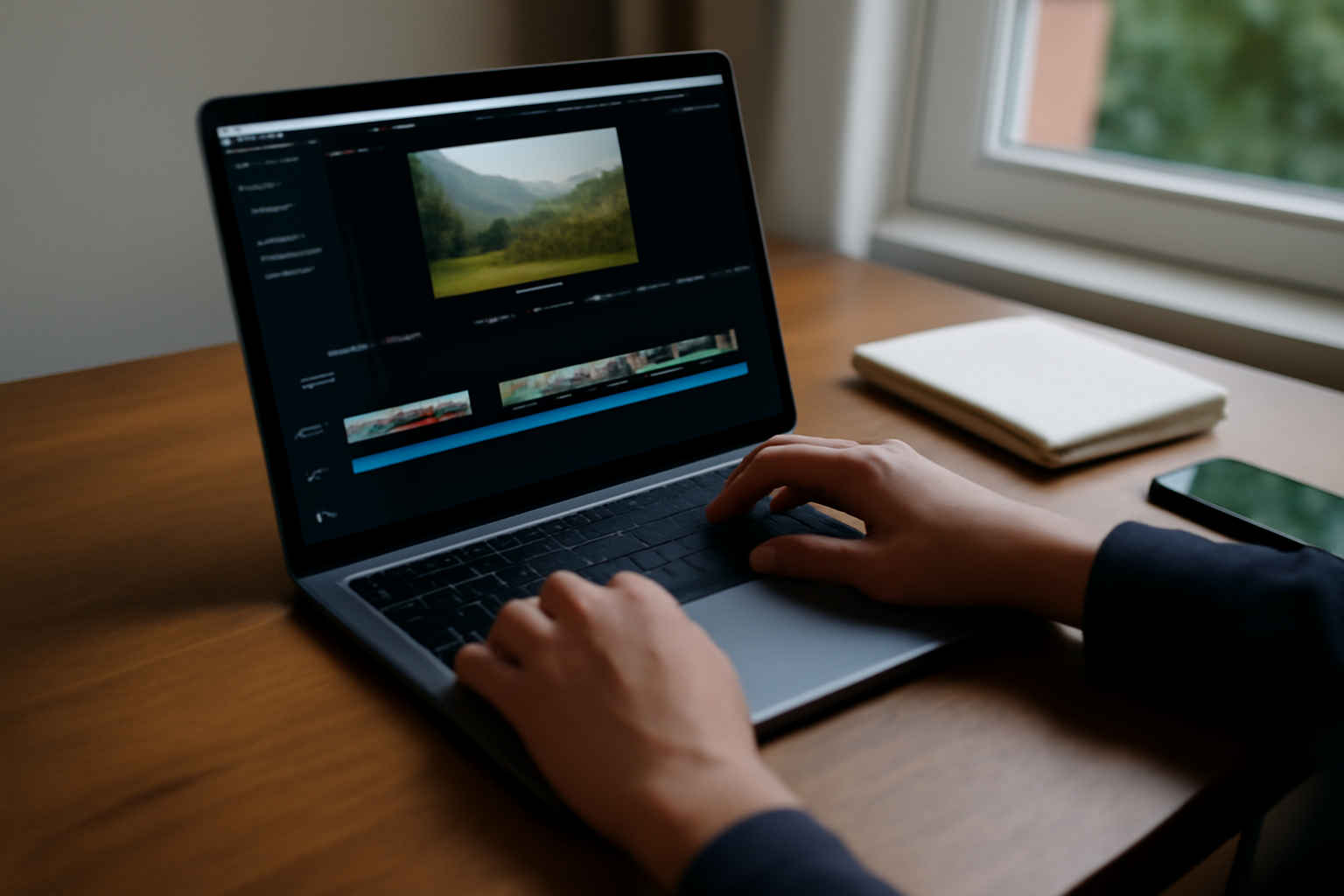
Pour utiliser veed.io, ouvrez simplement le site dans votre navigateur : aucune installation. Avant de lancer votre premier projet, regardez la formule gratuite dans la section Tarifs/Plans (limites d’export, filigrane éventuel, durée ou fonctions IA selon la période). Ensuite, connectez-vous : vos projets restent sauvegardés et vous accédez aux outils de montage et de sous-titrage.
Accéder à l’éditeur en ligne sans logiciel
- Ouvrez veed.io depuis votre navigateur (Chrome, Edge, Firefox récents).
- Dans l’interface, importez, éditez et exportez sans installer d’application.
Se connecter pour retrouver et sauvegarder ses projets
- Connectez-vous pour garder vos projets accessibles et modifiables.
- Si vous travaillez en plusieurs versions (brouillon, version YouTube, version Shorts), la sauvegarde fait gagner du temps.
Contrôler les limites de la version gratuite
- Les limites peuvent changer selon l’année et les mises à jour de l’éditeur : vérifiez directement dans l’écran Tarifs.
- Repère rapide : cherchez les mentions sur la durée d’export, la qualité et d’éventuelles restrictions (filigrane/qualité).
- Astuce : si vous devez publier vite, testez d’abord un extrait. Vous validez le rendu avant d’investir dans tout le montage.
(Petit point pratique : si votre navigateur bloque certains fichiers, vérifiez les autorisations d’accès aux médias.)
Étape 2 : créer une vidéo en un clic (modèles, texte vers vidéo et médias)
Dans veed.io, démarrez un projet à partir d’un modèle ou d’un point de départ “texte vers vidéo”. Vous obtenez ainsi une première version, rapidement exploitable. Ensuite, importez vos médias (vidéos, images, audio) ou utilisez des éléments fournis par la plateforme. L’idée est simple : avoir une base éditable tout de suite, puis affiner le montage et les styles.
Démarrer avec un modèle ou un workflow “texte vers vidéo”
- Choisissez un modèle cohérent avec votre objectif (présentation, promo, contenu pour réseaux sociaux).
- Si l’option texte vers vidéo est disponible, rédigez un prompt court et concret (message, ton, format, durée visée).
- Gardez en tête que l’accès exact aux options peut dépendre du plan et de la disponibilité au moment où vous créez.
Importer des médias et organiser la timeline
- Importez vos fichiers : vidéo, images, audio.
- Placez les éléments sur la timeline, puis alignez les séquences avec votre narration (voix off, musique, transitions).
- Astuce : préparez un ordre “logique” avant de toucher aux réglages fins. Vous gagnerez en fluidité.
Obtenir une première version éditable rapidement
- Objectif : une version qui tient déjà la route (structure + rythme), pour ensuite améliorer.
- Cas d’usage : créer une vidéo courte pour les réseaux sociaux à partir d’un gabarit, puis remplacer les médias par vos assets.
Étape 3 : monter et améliorer votre vidéo avec l’édition assistée par IA
Une fois votre projet ouvert, utilisez les outils d’édition pour couper, réordonner et ajuster vos séquences. Puis, quand c’est pertinent, activez des fonctions IA pour accélérer : nettoyage, amélioration et assistance sur le contenu. Le plus efficace, c’est souvent de faire d’abord un montage “manuel” rapide, puis de lancer l’IA sur les passages qui comptent vraiment.
Monter rapidement (coupe, ordre, ajustements de base)
- Coupez les silences, retirez ce qui n’apporte rien, puis remettez les plans dans l’ordre prévu.
- Réglez les bases : luminosité/contraste, volume audio, vitesse si nécessaire.
- Visez une structure lisible : introduction → valeur → preuve → appel à l’action.
Déclencher l’assistance IA sur les segments importants
- Repérez les moments clés (introduction, explication principale, conclusion).
- Appliquez l’IA sur ces segments pour éviter une cascade de retouches.
- Les fonctions IA disponibles peuvent varier selon votre plan : regardez ce que l’interface propose avant de viser un traitement “sur tout”.
Vérifier le rendu avant export (cohérence audio/visuel)
- Relisez l’enchaînement visuel et audio : un bon montage limite les erreurs au moment des sous-titres.
- Astuce : regardez à vitesse normale, puis à un rythme accéléré pour repérer les transitions bancales.
- Cas d’usage : préparer une vidéo YouTube avec une structure nette, puis affiner le rendu avant sous-titrage.
Étape 4 : ajouter des sous-titres automatiques, corriger et exporter
Dans veed.io, ajoutez des sous-titres automatiquement à partir de la piste audio, puis relisez et corrigez le texte pour gagner en précision. Ensuite, ajustez la mise en forme (position, style, synchronisation) et choisissez le format d’export. Pour un rendu propre, vérifiez les mots difficiles et la ponctuation avant de publier.
Générer des sous-titres depuis l’audio
- Lancez la génération à partir de la piste audio (audio principal ou voix off).
- Contrôlez la langue détectée et, si besoin, ajustez le paramétrage avant de démarrer la transcription.
Corriger la transcription et la synchronisation
- Relisez phrase par phrase : noms propres, termes techniques, chiffres.
- Vérifiez la synchronisation : un léger décalage se remarque vite sur les mots clés.
- Astuce : corrigez d’abord les segments les plus fréquents (répétitions, intro, CTA), puis passez au reste.
Exporter avec un rendu cohérent pour la publication
- Choisissez le format d’export : résolution, codec et paramètres de qualité.
- Testez la lisibilité des sous-titres : taille, contraste, placement (surtout sur mobile).
- Pour l’accessibilité, visez une ponctuation claire et une synchronisation stable. (Sur l’accessibilité web, vous pouvez aussi consulter les repères WCAG et bonnes pratiques.)
Étape 5 : traduire la voix et adapter la vidéo pour plusieurs langues
Si vous visez un public multilingue, utilisez les fonctions de traduction et d’adaptation disponibles dans veed.io : traduction du contenu et options liées à la voix (selon vos paramètres et votre plan). Le workflow le plus fiable reste : sous-titres → relecture → traduction → adaptation. Comme ça, le texte affiché colle au rendu final.
Traduire le contenu et préparer une version multilingue
- Commencez par générer les sous-titres dans la langue source, puis relisez.
- Ensuite, traduisez pour obtenir une version texte alignée sur le timing.
- La disponibilité exacte des options voix/sous-titres traduits peut varier : vérifiez dans l’interface au moment de travailler.
Relire pour préserver le sens et la synchronisation
- Repérez les passages où la traduction doit être ajustée (expressions, tournures, jargon).
- Contrôlez la synchronisation après traduction : les phrases peuvent changer de longueur.
- Astuce : gardez une version “verbatim” pour les termes clés, puis adaptez le reste pour que ça sonne naturel.
Adapter la vidéo pour un export cohérent
- Choisissez les paramètres d’export pour chaque langue (qualité, format, sous-titres inclus ou non).
- Cas d’usage : transformer une vidéo FR en EN/ES pour élargir l’audience (YouTube, Shorts, réseaux sociaux).
Étape 6 : résoudre les problèmes courants (connexion, export, qualité et IA)
Si veed.io ne charge pas ou si l’export échoue, commencez par vérifier la connexion, le navigateur et les autorisations d’accès aux fichiers. Côté qualité, regardez les paramètres d’export et la source (résolution et audio). Et si une fonction IA bloque (transcription, amélioration), testez sur un segment plus court, corrigez, puis étendez au projet complet.
Diagnostiquer connexion, navigateur et accès aux fichiers
- Essayez un autre navigateur ou mettez à jour le vôtre (certaines fonctions dépendent des versions).
- Vérifiez les permissions : accès aux fichiers, micro si vous enregistrez, chargement des médias.
- Si le projet est lourd, réduisez temporairement la taille des médias pour stabiliser l’édition.
Contrôler les paramètres d’export et la qualité source
- Les soucis d’export viennent souvent du format/qualité choisi ou d’une source trop compressée.
- Contrôlez la résolution et l’audio : une piste audio trop faible donne une transcription moins fiable.
- Repère : testez d’abord sur 30 à 60 secondes avant de traiter tout le projet.
Réduire la portée des tests pour fiabiliser les résultats IA
- Pour la transcription et l’amélioration, isolez un segment représentatif (intro ou passage technique).
- Après correction, appliquez la méthode au reste du projet.
- Astuce : gardez une copie de sauvegarde avant chaque grosse itération IA. (Ça évite de repartir de zéro.)
Si votre objectif final est YouTube, gardez aussi un œil sur les recommandations de la plateforme : formats et bonnes pratiques pour les sous-titres peuvent vous éviter des surprises.
Résultat et prochaines étapes
À ce stade, vous avez une vidéo montée, sous-titrée, et parfois traduite, avec un export prêt à être publié. La suite, c’est l’optimisation pour votre canal : vérifiez le format (16:9, 9:16), la lisibilité sur mobile, puis contrôlez le rendu final audio/visuel après export. Oui, le rendu peut bouger : faites un test avant de lancer une version longue.
Pour aller plus loin sur la transcription et la compréhension audio, vous pouvez consulter des repères généraux comme la notion de transcription audio. Et pour la gestion des données et métadonnées, les définitions INSEE sur les métadonnées peuvent être utiles quand vous organisez vos contenus.
FAQ
Comment accéder à veed.io sans installer de logiciel ?
Ouvrez veed.io directement depuis votre navigateur : l’éditeur fonctionne en mode web. Rien à installer, puis vous pouvez créer, importer des médias, monter et exporter depuis l’interface.
Quel est le contenu réellement inclus dans la version gratuite de veed.io ?
Le périmètre exact de la formule gratuite dépend des mises à jour de l’éditeur et de l’année. Vérifiez l’écran Tarifs/Plans : limites d’export, qualité, éventuel filigrane, et accès à certaines fonctions IA (selon disponibilité).
Comment ajouter des sous-titres automatiques sur veed.io et les corriger ?
Générez les sous-titres à partir de l’audio, puis relisez la transcription. Corrigez les mots difficiles, ajustez la synchronisation si nécessaire et adaptez la mise en forme (position, style) avant l’export.
Pourquoi la transcription IA de veed.io peut-elle être inexacte et comment l’améliorer ?
La qualité dépend surtout de la clarté de l’audio, de la langue parlée et du bruit de fond. Pour améliorer : utilisez une piste plus nette, testez sur un extrait, corrigez les passages clés, puis relancez si l’outil le permet.
Combien de temps faut-il pour créer une vidéo avec veed.io en ligne ?
Pour une vidéo simple, 30 à 90 minutes suffisent souvent. Le temps varie selon le montage, la génération des sous-titres, la relecture et, si besoin, la traduction. Faites un test sur 1 minute : vous verrez vite où vous allez.
Est-ce que veed.io permet de traduire la vidéo pour plusieurs langues directement depuis le navigateur ?
Oui. veed.io met en avant des fonctions de traduction et d’adaptation. Le workflow recommandé : sous-titres → relecture → traduction → adaptation. Les options exactes (voix, sous-titres traduits) peuvent varier selon votre offre.
L’essentiel à retenir
- Ouvrez veed.io dans votre navigateur, puis vérifiez les limites exactes de la formule gratuite avant de démarrer.
- Démarrez avec un modèle ou un workflow texte vers vidéo pour obtenir une base éditable rapidement.
- Faites un montage rapide, puis utilisez l’assistance IA sur les passages clés pour gagner du temps sans perdre le contrôle.
- Générez vos sous-titres automatiquement, relisez et corrigez la synchronisation avant l’export.
- Pour le multilingue : sous-titres → relecture → traduction/adaptation, afin de garder une cohérence entre le texte et le rendu.
- En cas de souci : testez d’abord sur un extrait court, contrôlez navigateur et paramètres d’export, puis vérifiez la qualité des sources.
- Avant de publier : exportez, vérifiez le rendu final (audio, lisibilité, ponctuation) et ajustez une dernière fois.
Si vous appliquez cette méthode, veed.io devient un vrai workflow de production : création, montage, sous-titrage, puis adaptation, le tout dans le navigateur. Ensuite, vous pouvez itérer sur chaque version (format, langue, style) sans repartir de zéro.