
Captvty 3 vous permet de regarder la TV en direct et en replay sur PC, avec un souci constant de stabilité et de compatibilité.
Avant d’installer, ce guide vous aide à faire le tri : version bêta/alpha, architecture Windows et source de téléchargement.
Vous trouverez aussi les réglages pour enregistrer correctement, ainsi qu’un dépannage rapide quand les flux se bloquent.
L’idée est simple : éviter les essais au hasard et garder une configuration fiable dans le temps.
| Mot-clé | captvty 3 |
|---|---|
| Usage | TV en direct + replays sur PC |
| Focus | stabilité, compatibilité, accès aux flux |
| Vérification clé | numéro de release bêta/alpha |
| Test recommandé | 1 direct + 1 replay après installation |
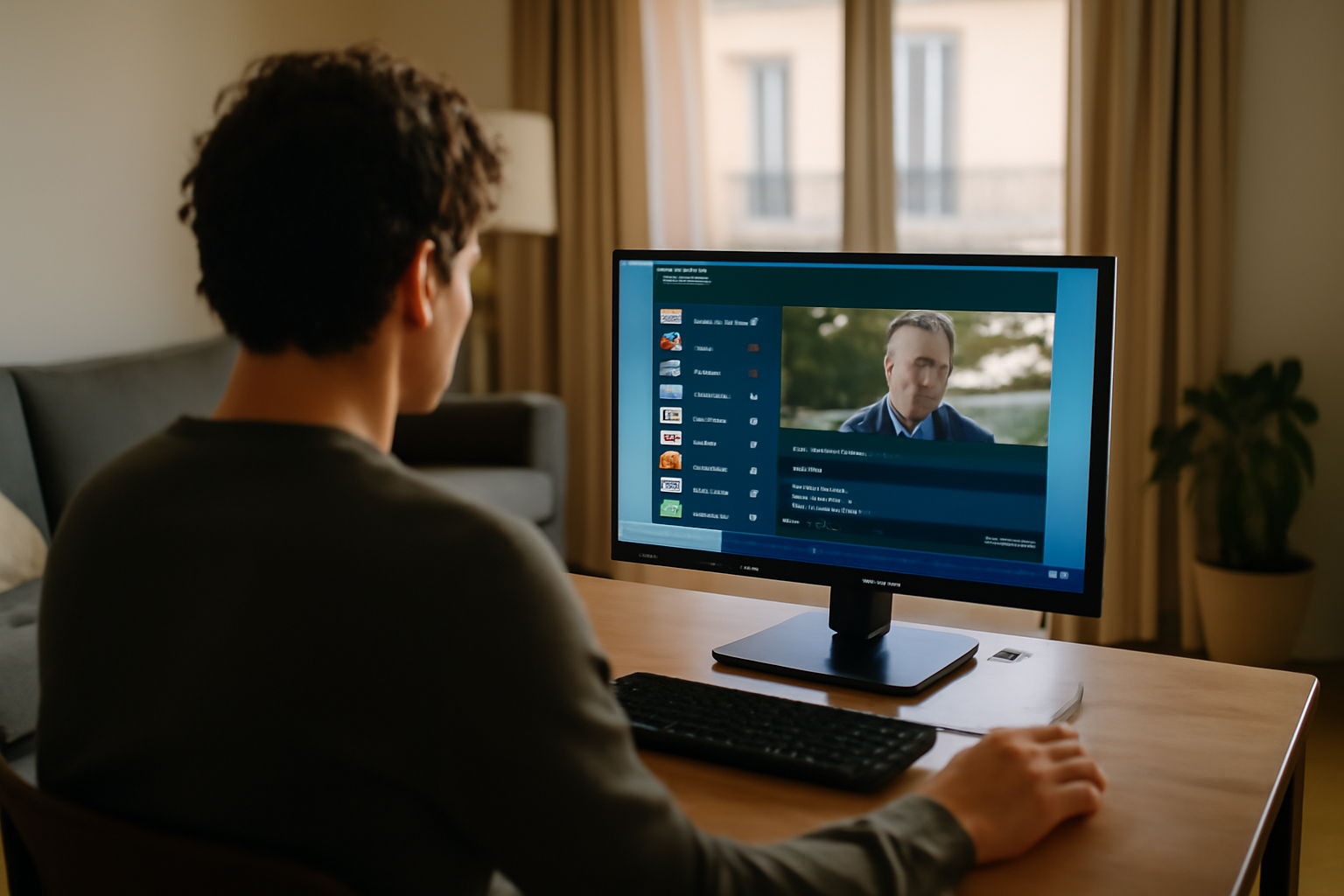
Captvty 3 : ce que la version bêta/alpha change vraiment pour la TV sur PC
Captvty 3, souvent distribué en bêta/alpha, vise surtout à améliorer la stabilité, la compatibilité et l’accès aux chaînes. Le but, c’est une lecture plus fluide sur Windows, avec des correctifs qui touchent la récupération des flux et l’interface. Avant d’installer, prenez une minute pour vérifier la version exacte. (Ça évite bien des “pourquoi ça marche chez l’un et pas chez moi”.)
Commencez par relever la version précise (bêta/alpha) et son numéro de release, généralement noté du type 3.0.x. Ces numéros servent de repère : selon la build, les changements peuvent porter sur la robustesse des flux, la gestion des erreurs ou l’affichage des programmes. Et oui, deux “Captvty 3” peuvent être très différents.
Sur la période 2025-2026, les mises à jour se concentrent surtout sur la compatibilité et la tenue des flux. Concrètement, vous pouvez voir moins d’échecs au chargement des directs, et des replays plus prévisibles quand la chaîne modifie temporairement son calendrier ou ses paramètres de diffusion.
Identifier la version et ses notes de modification
Avant toute installation, repérez le libellé bêta/alpha et comparez le numéro (par exemple 3.0.1.10, 3.0.2.x). Quand des notes de modification existent, elles indiquent souvent ce qui a été ajusté : récupération des flux, interface, lecture ou gestion des erreurs réseau. Résultat : vous évitez de “sauter” une build moins stable.
Comprendre l’impact sur la lecture des directs et des replays
Les améliorations touchent généralement la façon dont l’application interroge les flux et gère les délais. Un direct peut démarrer plus vite, tandis qu’un replay peut devenir plus fiable quand la chaîne change son calendrier ou ses réglages de diffusion. Le test chez vous reste la meilleure preuve : une promesse “corrigée” ne vaut rien sans validation réelle.
Évaluer la stabilité avant usage intensif (enregistrement)
Si votre objectif est d’enregistrer, ne lancez pas directement une longue session. Faites d’abord un essai court : un direct, puis un replay. Sur une machine 32/64 bits, ces vérifications limitent les mauvaises surprises (et les échecs d’enregistrement) quand certains composants réagissent différemment selon l’architecture.
Télécharger Captvty 3 en sécurité : vérifier la bonne source et éviter les faux fichiers
Pour télécharger Captvty 3, privilégiez les canaux officiels ou reconnus (site de l’éditeur, pages de release, dépôts de référence). Évitez les miroirs non vérifiés. Contrôlez le type de fichier, la signature ou les checksums quand ils sont fournis, puis scannez le fichier avec un antivirus à jour. Et surtout : ne lancez pas un exécutable dont l’origine vous laisse un doute.
On voit souvent passer des “faux installateurs”. Vérifiez l’URL exacte, le nom du fichier et la cohérence avec le numéro de release. Un détail suffit à trahir une copie : extension inattendue, nom approximatif, redirection vers une page bizarre. Avant exécution, gardez un antivirus avec des définitions récentes. (Oui, c’est répétitif… mais c’est là que ça se joue.)
Si un checksum (SHA-256, par exemple) ou une signature est disponible, comparez-la avec la valeur publiée. Cette étape réduit fortement le risque d’installer un binaire modifié. Ensuite, regardez les autorisations demandées : un outil de lecture/TV n’a généralement pas besoin d’accès “anormaux” à vos données.
Choisir une source officielle ou de référence
Pour réduire les risques, partez de sources fiables. Vous pouvez aussi recouper avec des repères généraux sur la sécurité numérique, comme les conseils de la CNIL sur les bonnes pratiques, ou les informations juridiques via Service-Public.fr.
Contrôler l’intégrité et le type de paquet
Regardez l’extension (souvent .exe pour Windows), la taille du fichier et, si c’est proposé, le checksum. Comparez aussi la numérotation : “captvty 3” en version 3.0.x doit correspondre à l’annonce de release. Si ça ne colle pas, vous êtes peut-être face à une archive “reconditionnée”.
Scanner et vérifier les autorisations à l’installation
Faites une analyse antivirus avant l’installation. Puis, au moment de lancer l’installateur, observez les permissions demandées (accès réseau, composants additionnels, etc.). Si quelque chose paraît disproportionné, stoppez et revenez à une source plus sûre.
Installation sur Windows : prérequis, configuration et compatibilité PC
L’installation de Captvty 3 sur PC commence par vérifier les prérequis système (architecture 32/64 bits, version de Windows, composants nécessaires). Ensuite, vous lancez l’installateur, puis vous configurez ce qui compte : dossier de sauvegarde, comportement des enregistrements et options d’accès aux flux. Une fois terminé, faites un test en direct et un replay pour valider la compatibilité.
Avant de cliquer, vérifiez votre Windows (édition, version) et l’architecture. Sur PC, la différence 32/64 bits peut impacter la compatibilité de certains composants, et donc la stabilité au moment de lire ou d’enregistrer. (Et oui, c’est souvent là que ça coince.)
Après l’installation, prenez deux minutes pour régler le dossier de destination et les options de lecture/stockage. Un emplacement accessible (sans droits bloqués) et un comportement d’enregistrement clair évitent les erreurs “silencieuses” pendant une capture longue.
Vérifier la compatibilité Windows et l’architecture
Confirmez l’architecture (x86/x64) et assurez-vous d’avoir les composants Windows usuels à jour. Si l’application propose des dépendances, installez-les depuis des sources fiables fournies avec la release. Un système partiellement mis à jour peut provoquer des échecs de chargement des flux.
Configurer le dossier d’enregistrement et les réglages de lecture
Choisissez un emplacement stable pour vos vidéos : un dossier que vous sauvegardez et qui n’est pas “temporaire”. Si des formats ou des niveaux de qualité sont proposés, partez d’un réglage cohérent avec votre espace disque et votre objectif (archivage ou visionnage). En cas de doute, commencez par une qualité standard.
Réaliser un test rapide : 1 direct + 1 replay
Juste après la mise à jour, faites un test réduit : lancez un direct, puis un replay. Cet enchaînement permet de repérer vite un problème de flux, une incompatibilité ou un paramètre mal défini. Pour un enregistrement, enchaînez ensuite par un test “court” (quelques minutes) avant de lancer une session plus longue.
Regarder et enregistrer : régler la qualité, gérer les replays et planifier
Pour regarder et enregistrer avec Captvty 3, vous devez d’abord accéder à la liste des chaînes et sélectionner le programme (direct ou replay). Ensuite, configurez les paramètres d’enregistrement : destination des fichiers, format, et qualité si l’option est disponible. Pour les replays, sélectionnez bien le créneau et vérifiez la durée. Une planification simple limite les coupures.
La logique est directe : choisissez le bon mode (direct ou replay), puis vérifiez que le programme correspond au créneau sélectionné. Les replays varient selon les chaînes : la disponibilité dépend du calendrier de diffusion et du moment où l’émission bascule dans l’archive.
Quand vous lancez un enregistrement, surveillez la destination et la capacité disque. Un stockage saturé peut interrompre la capture sans message clair. Et si vous préparez une soirée complète, anticipez : un petit test “quelques minutes” sécurise la suite.
Choisir correctement direct vs replay et sélectionner le bon programme
Dans l’interface, repérez la chaîne puis le programme. Pour un direct, vérifiez l’heure en cours. Pour un replay, choisissez la version associée au créneau proposé. Si la sélection affiche plusieurs occurrences, prenez celle qui correspond à la date/heure la plus proche.
Configurer destination et paramètres d’enregistrement
Définissez le dossier de sortie et, si disponible, le format. La qualité influe directement sur la taille des fichiers : ajustez-la selon votre objectif (archivage durable ou visionnage rapide). Une qualité trop élevée sur un disque limité vous fera perdre du temps pendant une session longue.
Valider la durée et la lecture après enregistrement
Avant de programmer plusieurs captures, lisez le résultat du test court. Vérifiez que l’audio et la vidéo démarrent correctement, et que la durée correspond à ce que vous attendiez. Les replays peuvent être “compressés” différemment selon la chaîne : d’où l’intérêt de valider tôt.
Mini-checklist avant de lancer une session longue
- Test court (quelques minutes) sur un direct, puis un replay.
- Dossier d’enregistrement accessible et avec suffisamment d’espace.
- Qualité et format cohérents avec votre stockage.
- Durée vérifiée selon le créneau sélectionné.
Dépannage Captvty 3 : flux qui ne chargent pas, erreurs et solutions rapides
Si Captvty 3 n’affiche pas un direct ou échoue sur un replay, commencez par vérifier la connexion Internet, redémarrez l’application et testez une autre chaîne. Ensuite, contrôlez les mises à jour de la version installée et les changements côté fournisseurs de flux. Si l’erreur persiste, regardez les messages de log (si disponibles) et ajustez les paramètres réseau/lecture.
La méthode la plus efficace consiste à isoler : problème propre à une chaîne ou dysfonctionnement global. Tester 2 à 3 chaînes différentes aide à distinguer un souci réseau d’un souci de flux. Ensuite, mettez à jour Captvty 3 vers une release plus récente si elle corrige précisément votre symptôme. (Et franchement, c’est souvent plus rapide que de tout retoucher.)
Quand un flux ne charge pas, les causes sont fréquemment temporaires : maintenance côté diffusion, changement de paramètres, ou latence réseau. Les logs, s’ils existent dans votre version, orientent rapidement vers la bonne piste (erreur réseau, parsing, lecture, ou récupération de flux).
Isoler le problème : chaîne vs application
- Testez une autre chaîne : si ça marche, la piste “réseau global” devient moins probable.
- Relancez l’application : un redémarrage peut relancer la récupération des flux.
- Changez de mode (direct ↔ replay) pour comparer le comportement.
Mettre à jour et tester plusieurs chaînes
Assurez-vous que votre captvty 3 correspond bien à une release à jour (numéro 3.0.x). Entre 2025 et 2026, les correctifs ciblent souvent la compatibilité et la robustesse des flux. Un passage à une build plus récente peut réduire les échecs d’enregistrement.
Utiliser les logs et ajuster réseau/lecture
Si vous voyez des messages d’erreur, notez-les. Cherchez si la cause semble liée au réseau, à la lecture vidéo, ou au chargement du flux. Puis ajustez les paramètres réseau (Wi‑Fi instable vs câble, DNS si vous l’avez modifié) et refaites un test court avant de reprogrammer.
Légalité et bonnes pratiques : ce que vous pouvez faire, ce que vous devez vérifier
Captvty 3 est un logiciel d’accès à des contenus en direct et en replay. Avant d’enregistrer ou de diffuser, vérifiez les conditions d’utilisation des services des chaînes et les règles locales liées aux enregistrements. En pratique, limitez l’usage à ce qui est autorisé (visionnage personnel) et évitez toute redistribution. En cas de doute, prenez le temps de lire la documentation et les mentions légales associées.
Les règles peuvent changer selon le service de replay : certaines plateformes autorisent le visionnage, d’autres encadrent strictement la copie ou l’archivage. Pour sécuriser votre pratique, lisez les mentions légales et les conditions d’utilisation disponibles. Cette vérification réduit le risque si vous utilisez l’outil pour enregistrer.
Pour cadrer votre démarche, vous pouvez aussi vous appuyer sur des ressources juridiques et institutionnelles, par exemple Legifrance pour le cadre légal, ou des repères sur la notion de logiciel pour mieux comprendre les enjeux techniques (sans remplacer la lecture des conditions des chaînes).
Vérifier les conditions d’utilisation des chaînes et services de replay
Avant d’enregistrer, contrôlez ce que le service autorise : durée de conservation, usage personnel, interdiction de redistribution, et respect des droits. Si la chaîne propose une fonction “sauvegarder” ou “archiver” via ses propres outils, suivez plutôt ses règles.
Limiter l’usage à un cadre autorisé
Le bon réflexe : visionnage personnel, pas de partage public, pas de mise à disposition. Si vous préparez une compilation ou un stockage pour un usage professionnel, vérifiez séparément les droits. Une incertitude se règle par une lecture des mentions légales.
Consulter la documentation et les mentions légales
En cas de doute, lisez la documentation associée à l’application et les pages légales des services consultés. C’est rapide, et ça évite des erreurs coûteuses, surtout si vous enregistrez régulièrement.
FAQ sur captvty 3
Comment télécharger Captvty 3 sans risque de faux fichiers ?
Téléchargez captvty 3 uniquement depuis une source officielle ou de référence, contrôlez l’URL et le nom exact du fichier, puis vérifiez l’intégrité via checksum/signature quand ils sont fournis. Scannez ensuite avec un antivirus à jour et refusez tout exécutable au comportement suspect.
Quel Windows est compatible avec Captvty 3 pour regarder la TV en direct ?
La compatibilité dépend de la release et de l’architecture. Vérifiez l’adaptation 32/64 bits à votre PC et assurez-vous d’avoir une version de Windows prise en charge. Après installation, testez un direct pour valider la lecture sur votre configuration.
Pourquoi Captvty 3 n’affiche pas certains directs ou replays ?
Les flux peuvent changer côté diffusion (maintenance, paramètres modifiés) ou être temporairement indisponibles. Testez plusieurs chaînes pour isoler le problème, mettez à jour captvty 3, puis vérifiez les messages d’erreur/logs si disponibles pour comprendre si la cause est réseau ou flux.
Quand faut-il passer de Captvty 2 à Captvty 3 (bêta/alpha) ?
Passez à captvty 3 quand vous rencontrez des instabilités récurrentes, des échecs de chargement, ou quand une release bêta/alpha corrige clairement votre problème. Comparez les numéros de version 3.0.x et faites un test direct + replay avant usage intensif.
Combien de temps faut-il pour installer et configurer Captvty 3 sur PC ?
En général, l’installation prend quelques minutes, puis la configuration (dossier d’enregistrement, réglages de lecture) demande encore quelques minutes. Comptez ensuite un test rapide : 1 direct + 1 replay pour valider la compatibilité.
Est-ce que Captvty 3 permet d’enregistrer la TV et où sont stockées les vidéos ?
Oui, captvty 3 permet d’enregistrer des programmes en direct et des replays. Les vidéos sont stockées dans le dossier de destination que vous configurez pendant la prise en main (choisissez un emplacement accessible et suffisamment dimensionné).
L’essentiel à retenir
- Choisissez la version exacte de Captvty 3 (bêta/alpha) et comparez-la via son numéro de release avant d’installer.
- Téléchargez uniquement depuis une source officielle ou de référence, puis vérifiez l’intégrité du fichier quand c’est possible.
- Sur Windows, validez la compatibilité (architecture 32/64 bits) et configurez dès le départ le dossier d’enregistrement.
- Pour éviter les échecs, testez un direct puis un replay juste après l’installation.
- En cas de problème de flux, testez plusieurs chaînes, mettez à jour l’application et examinez les messages d’erreur/logs si disponibles.
- Avant d’enregistrer, vérifiez les conditions d’utilisation des services de replay et respectez les règles de droits.
- Adoptez une planification simple (petits tests) pour sécuriser vos enregistrements sur la durée.
Si vous appliquez ces points, captvty 3 devient nettement plus prévisible au quotidien. Et quand un flux change, vous saurez quoi contrôler en premier, sans perdre votre soirée.
Signature Buffalo Technology : la tech, oui—mais avec méthode, sécurité et bons réglages.