
En quelques étapes, vous installez, activez et sécurisez foundry vtt pour jouer en ligne sans vous noyer dans les réglages. Vous préparez un serveur local, vous n’ouvrez au pare-feu/ports que le strict nécessaire, puis vous reliez l’adresse publique (IP/DNS) pour que vos joueurs rejoignent votre monde directement via navigateur.
| Durée estimée | 60 à 120 minutes |
|---|---|
| Niveau | Intermédiaire (config réseau) |
| Outils nécessaires | PC (Windows/macOS/Linux), accès routeur, navigateur web, espace disque |
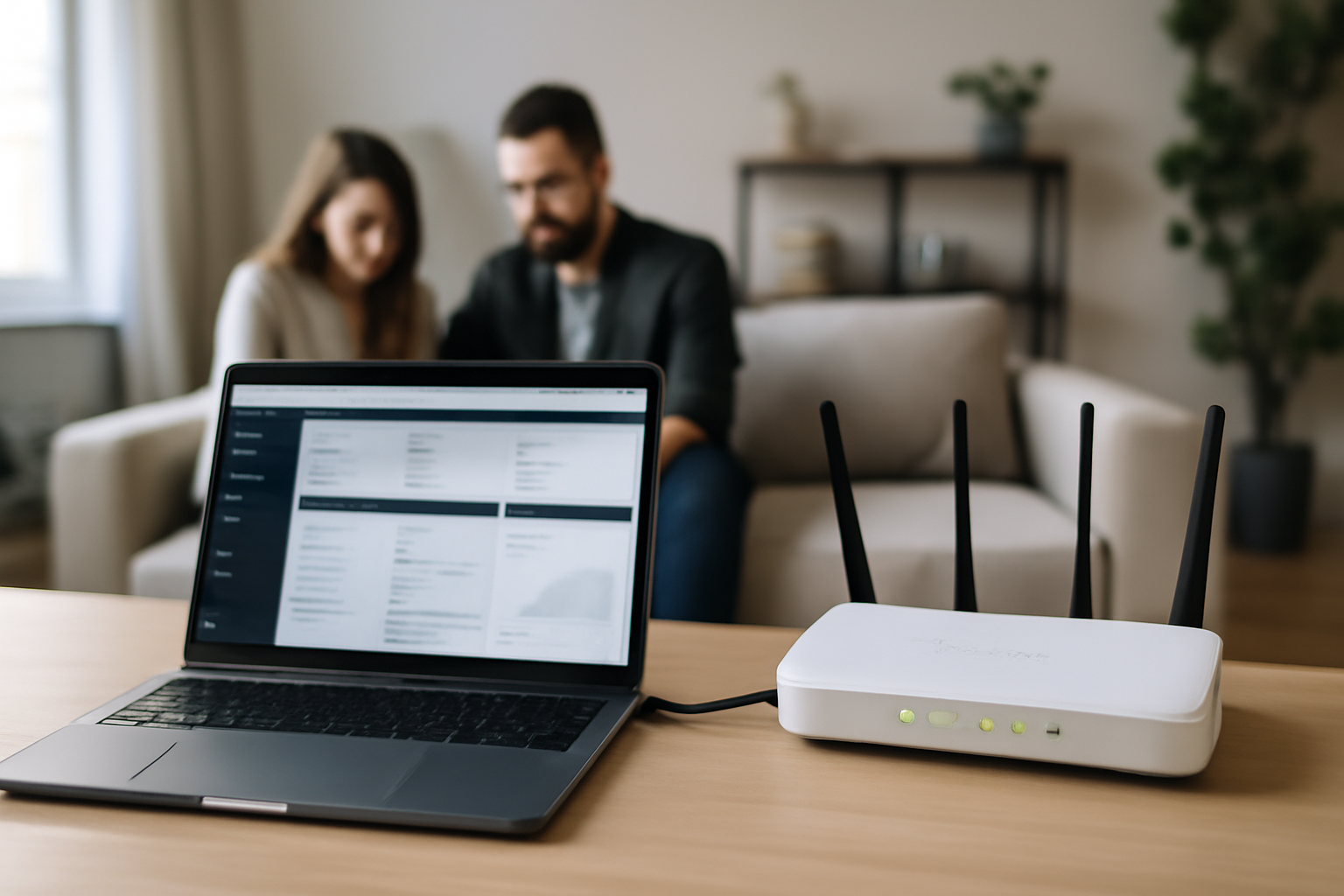
Étape 1 : comprendre Foundry VTT (licence, hébergement et accès navigateur)
Foundry VTT est une table virtuelle qui tourne sur votre ordinateur (ou sur un serveur que vous gérez). Une fois lancé, vos joueurs rejoignent depuis un navigateur, sans installer Foundry. Vous achetez une licence, puis vous pilotez l’hébergement, les systèmes et les modules depuis l’interface du logiciel.
Pour démarrer sans confusion, retenez deux cas : exécution locale (votre PC héberge et vous jouez, parfois en local) et auto-hébergement (vous ouvrez l’accès à des joueurs à distance). Dans les deux situations, même logique : le serveur tourne chez vous, et le navigateur sert juste de porte d’entrée.
Le détail qui surprend souvent : côté joueur, rien à installer. Il saisit l’adresse de votre serveur dans son navigateur, puis la partie se charge automatiquement. (Pratique quand on veut lancer une campagne sans friction.)
La licence sert à activer le logiciel et à débloquer les fonctionnalités. Le cycle d’activation relie surtout votre compte à votre instance. Ensuite, vous suivez le rythme : mises à jour régulières et modules qui évoluent avec les versions.
À garder en tête
- Multi-plateforme : Windows, macOS et Linux.
- Accès joueurs via navigateur web, sans installation côté client.
- Modules et systèmes : vérifiez la compatibilité après chaque mise à jour.
Pour aller plus loin sur le modèle et la documentation officielle : site officiel Foundry VTT et wiki FoundryVTT.
Étape 2 : installer Foundry VTT sur Windows, macOS ou Linux
L’installation se résume à télécharger le bon package, puis à lancer Foundry pour créer ses dossiers de données. Sur Windows, les droits d’accès comptent beaucoup ; sur Linux, vérifiez les dépendances et les permissions. Le but : obtenir un dossier “Data” prêt et un serveur local qui démarre.
Choisissez la version adaptée à votre système. Sur Windows, l’installation passe généralement par un exécutable, puis Foundry construit la structure de données. Sur macOS, le premier lancement peut demander des autorisations système. Sur Linux, tout dépend de l’utilisateur qui exécute le binaire et des droits de lecture/écriture du dossier Data.
Prévoir l’espace disque (souvent sous-estimé)
Les mondes, assets, packs et modules peuvent gonfler très vite. Comptez plusieurs centaines de Mo, et parfois plusieurs Go selon ce que vous importez. L’erreur classique : lancer l’installation sur un disque presque plein, puis constater que les packs ne finissent jamais de se charger.
Vérifier les permissions et le pare-feu local
Avant de toucher au réseau, assurez-vous que le serveur tourne en local. Sur Windows, un dossier Data sans droits d’écriture peut provoquer des démarrages incomplets. Sur Linux, l’accès aux fichiers et l’exécution du binaire dépendent du compte utilisateur.
Astuce de pro (et piège à éviter)
- Astuce : gardez une copie simple de votre dossier Data avant les grosses mises à jour.
- Piège : croire qu’une mise à jour ne touche que l’interface. Elle peut aussi modifier la structure des dossiers.
Pour le contexte sur les environnements et la notion de table virtuelle : Virtual tabletop (Wikipedia).
Étape 3 : activer Foundry VTT et sécuriser l’accès (mot de passe, ports, pare-feu)
Après l’installation, vous activez Foundry avec votre compte/licence, puis vous sécurisez l’accès : mot de passe, autorisations et paramètres réseau. Pour jouer en ligne, il faut ouvrir les bons ports et autoriser l’application dans le pare-feu. Et si vous faites ça n’importe comment, votre serveur devient une cible inutile. Donc : testez d’abord en local.
Activation : faites-la avant de penser “réseau”
Ouvrez Foundry, lancez l’activation via votre compte, puis vérifiez que l’interface admin répond. Vous devez pouvoir accéder à la page de gestion du serveur sans erreur. Si l’activation n’est pas validée, le reste se transforme vite en suite de problèmes.
Test en local : la règle d’or
Avant toute ouverture réseau, testez depuis votre machine. Si l’interface ne charge pas en local, inutile d’ouvrir des ports : vous ne pourrez pas “corriger” un souci applicatif avec une redirection.
Pare-feu et ports : minimum nécessaire
Le pare-feu Windows/macOS/Linux peut bloquer l’accès même si le serveur tourne. Ouvrez uniquement ce qui correspond à votre configuration. Pour comprendre la logique des ports et des services, vous pouvez consulter les ressources IANA : IANA : noms de services et numéros de ports.
Mot de passe et contrôle d’accès
Avant d’inviter des joueurs, mettez un accès protégé. Le mot de passe et les paramètres d’autorisation limitent les connexions non désirées. (Une campagne est déjà assez stressante sans que des inconnus prennent la main.)
Pièges fréquents
- Ouvrir un port “au hasard” au lieu de celui réellement utilisé.
- Oublier d’autoriser l’application dans le pare-feu, pas seulement le port.
- Tester depuis l’extérieur avant que le test local soit stable.
Étape 4 : configurer l’hébergement pour jouer à distance (IP publique, redirection et DNS)
Pour que vos joueurs rejoignent votre monde, ils doivent atteindre votre serveur. Selon votre configuration, vous utiliserez une IP publique, une redirection de port sur le routeur ou un service de DNS dynamique. L’objectif reste le même : relier l’adresse publique au PC qui héberge Foundry, puis valider la connexion depuis un réseau externe.
Choisir la méthode adaptée
On rencontre surtout trois approches :
- IP publique : vous donnez l’adresse aux joueurs, à condition qu’elle reste accessible.
- Redirection de port : vous mappez l’extérieur vers l’hôte interne (le PC qui exécute Foundry).
- DNS dynamique (DDNS) : utile si votre IP change régulièrement.
Relier correctement le routeur à l’hôte Foundry
Assurez-vous que le PC hébergeant Foundry garde la même adresse interne (IP LAN fixe ou réservation DHCP). Sinon, après un redémarrage du routeur, la redirection peut pointer vers le mauvais appareil.
Tester depuis l’extérieur (vraiment)
Un test depuis un réseau externe (par exemple votre téléphone en 4G/5G) repère tout de suite les blocages liés au routeur ou au pare-feu. Les IP privées (LAN) ne suffisent pas : elles ne fonctionnent que chez vous.
Astuce anti-galère
Si vous utilisez un DNS dynamique, vérifiez la mise à jour du nom et la propagation. C’est souvent la différence entre “ça marche chez moi” et “ça marche pour tout le monde”.
Étape 5 : créer un monde, installer un système et démarrer une partie en ligne
Quand le serveur est accessible, créez un monde, puis installez le système de jeu compatible (D&D, Pathfinder, etc.) et importez les contenus nécessaires. Ensuite, réglez la table : permissions, options de collaboration et paramètres de performance. Pour démarrer vite, gardez une configuration minimale, puis ajoutez les modules petit à petit.
Créer un monde (et éviter les choix trop ambitieux)
Dans l’interface admin, lancez la création d’un monde. Choisissez un nom clair, activez les options utiles dès le départ, puis préparez un premier univers “propre”. Pour gagner du temps, partez sur un jeu minimal : moins de modules, moins de risques de conflits. (Et vous verrez plus vite ce qui coince.)
Installer le bon système
Le système définit la structure des feuilles de personnages, les règles et les outils. Installez la version compatible avec votre Foundry. Puis importez les packs utiles : tokens, compendiums, cartes et contenus additionnels.
Permissions et paramètres de table
Avant la première séance, ajustez :
- les rôles (MJ, joueurs, observateurs) ;
- les autorisations (droits de modification, journal, chat, etc.) ;
- les réglages de collaboration et de performance.
Importer des contenus : prévoyez du temps
Selon la taille des packs, l’import peut prendre plusieurs minutes. Sur une machine moins puissante, ça peut aussi ralentir le chargement. Astuce simple : lancez l’import avant l’heure de jeu.
Pour comparer systèmes et modules, la documentation communautaire et les ressources de la plateforme sont très utiles : wiki FoundryVTT.
Étape 6 : modules, packs et bonnes pratiques (compatibilité, performance, sauvegardes)
Les modules enrichissent Foundry, mais ils peuvent aussi créer des incompatibilités. Installez-les un par un, testez, puis mettez à jour en surveillant les notes de version. Côté performance, limitez les modules “lourds” et évitez les doublons. Enfin, planifiez des sauvegardes régulières des mondes et de votre dossier Data.
Installer progressivement
Pour diagnostiquer un souci, rien de mieux que la méthode simple : ajoutez un module, vérifiez son comportement, puis passez au suivant. Si vous empilez dix modules d’un coup, vous perdez du temps à deviner le coupable.
Compatibilité et mises à jour
Les mises à jour peuvent rendre certains modules incompatibles, au moins temporairement. Avant de mettre à jour, lisez les notes de version (module et système). Après la mise à jour, vérifiez que les feuilles, l’audio/vidéo (si utilisés) et les fonctionnalités clés fonctionnent.
Performance : réduire la charge
La charge dépend souvent du nombre d’acteurs, des tokens, des effets et des modules actifs. Si vous observez des ralentissements, commencez par :
- désactiver les modules non indispensables ;
- limiter les effets visuels lourds ;
- optimiser les assets (taille des images, formats, etc.).
Sauvegardes : votre filet de sécurité
Planifiez des sauvegardes régulières des mondes et de votre dossier Data. Une sauvegarde avant une grosse mise à jour réduit fortement le risque de perdre une progression ou un travail d’import.
Petit rappel pratique : gardez au moins une copie “datée” avant d’essayer un nouveau pack ou un lot de modules.
Résultat et prochaines étapes
À ce stade, foundry vtt est installé, activé, sécurisé, et votre hébergement à distance fonctionne. La suite consiste à stabiliser votre configuration : notez vos paramètres (ports, redirection, DNS), puis mettez en place un rituel de maintenance (compatibilités et sauvegardes).
Quand votre groupe est à l’aise, vous pouvez passer à des améliorations : automatisations, organisation des compendiums, packs de cartes et modules “qualité de vie”. Mais gardez la même discipline : un changement à la fois. Sinon, comment savoir ce qui a vraiment aidé ?
FAQ
Comment activer Foundry VTT après l’installation ?
Ouvrez Foundry VTT, connectez-vous avec votre compte/licence, puis suivez l’assistant d’activation. Une fois validée, l’interface admin doit s’afficher et le serveur local doit répondre sans erreur.
Quel port faut-il ouvrir pour jouer à distance avec Foundry VTT ?
Le port à ouvrir dépend de la configuration réseau de votre serveur (paramètres de Foundry et réglages de votre routeur). Vérifiez d’abord le port utilisé par l’instance locale, puis ouvrez/redirigez uniquement celui-ci.
Pourquoi mes joueurs ne peuvent-ils pas rejoindre mon monde Foundry VTT ?
Les causes les plus fréquentes sont un test local non validé, un port/une redirection incorrects, un pare-feu qui bloque l’accès, ou une adresse publique (IP/DNS) qui ne pointe pas vers le bon PC. Testez depuis un réseau mobile (4G/5G) pour confirmer.
Quand faut-il mettre à jour les modules et systèmes dans Foundry VTT ?
Mettez à jour après avoir vérifié la compatibilité avec la version de Foundry. Prévoyez une fenêtre hors séance, testez un monde de test, puis mettez à jour progressivement pour isoler tout module problématique.
Combien de temps faut-il pour configurer un hébergement stable (routeur/DNS) ?
Si votre réseau est simple, comptez environ 1 heure pour comprendre le port et configurer la redirection. Avec un DNS dynamique et une IP variable, prévoyez plutôt 1 à 2 heures, le temps de valider la propagation et les tests depuis l’extérieur.
Est-ce que les joueurs doivent installer Foundry VTT pour rejoindre une partie ?
Non. Les joueurs rejoignent via un navigateur web. Ils n’ont pas besoin d’installer Foundry VTT : ils accèdent à votre serveur en entrant l’adresse (IP/DNS) et les paramètres d’accès requis.
L’essentiel à retenir
- Commencez par comprendre le modèle : licence + auto-hébergement + accès navigateur pour les joueurs.
- Installez Foundry, lancez-le en local et vérifiez que le serveur répond avant toute ouverture réseau.
- Activez et sécurisez l’accès (mot de passe, pare-feu) avant d’inviter votre groupe.
- Pour jouer à distance, reliez correctement l’adresse publique (IP/DNS) au PC qui héberge Foundry via le routeur.
- Créez un monde, installez le système, puis démarrez avec une configuration minimale pour gagner du temps.
- Ajoutez les modules progressivement, surveillez la compatibilité et planifiez des sauvegardes régulières.
- Testez la connexion depuis l’extérieur (réseau mobile) pour valider que tout fonctionne réellement.
Si vous ne gardez qu’une seule discipline, c’est celle-ci : validez localement, sécurisez, puis testez à distance. Avec cette méthode, foundry vtt devient un outil fiable pour vos campagnes, pas un chantier permanent.