
Dezgo transforme un texte en image (texte→image) et peut aussi modifier un visuel à partir d’une image de départ (image→image).
Avant de payer, vérifiez les quotas et limites directement dans l’interface : nombre de générations, résolution, modes disponibles.
Pour l’e-commerce, combinez suppression de fond + consignes de contours et cohérence couleur, puis utilisez upscale pour gagner en netteté.
Vous voulez un outil simple pour créer des visuels IA sans vous noyer dans les réglages ? Dezgo fait partie de ces générateurs en ligne devenus populaires grâce à la génération par diffusion, avec une interface plus accessible. Le mot-clé dezgo revient souvent quand il s’agit d’aller vite, tester des styles et ajuster.
Dans cette FAQ étendue, vous verrez ce que propose Dezgo, comment l’utiliser pour générer des images et des vidéos, et comment exploiter les fonctions clés : suppression de fond, upscale, réglages de qualité. Le but : obtenir des rendus exploitables pour le marketing et l’e-commerce dès les premiers essais.
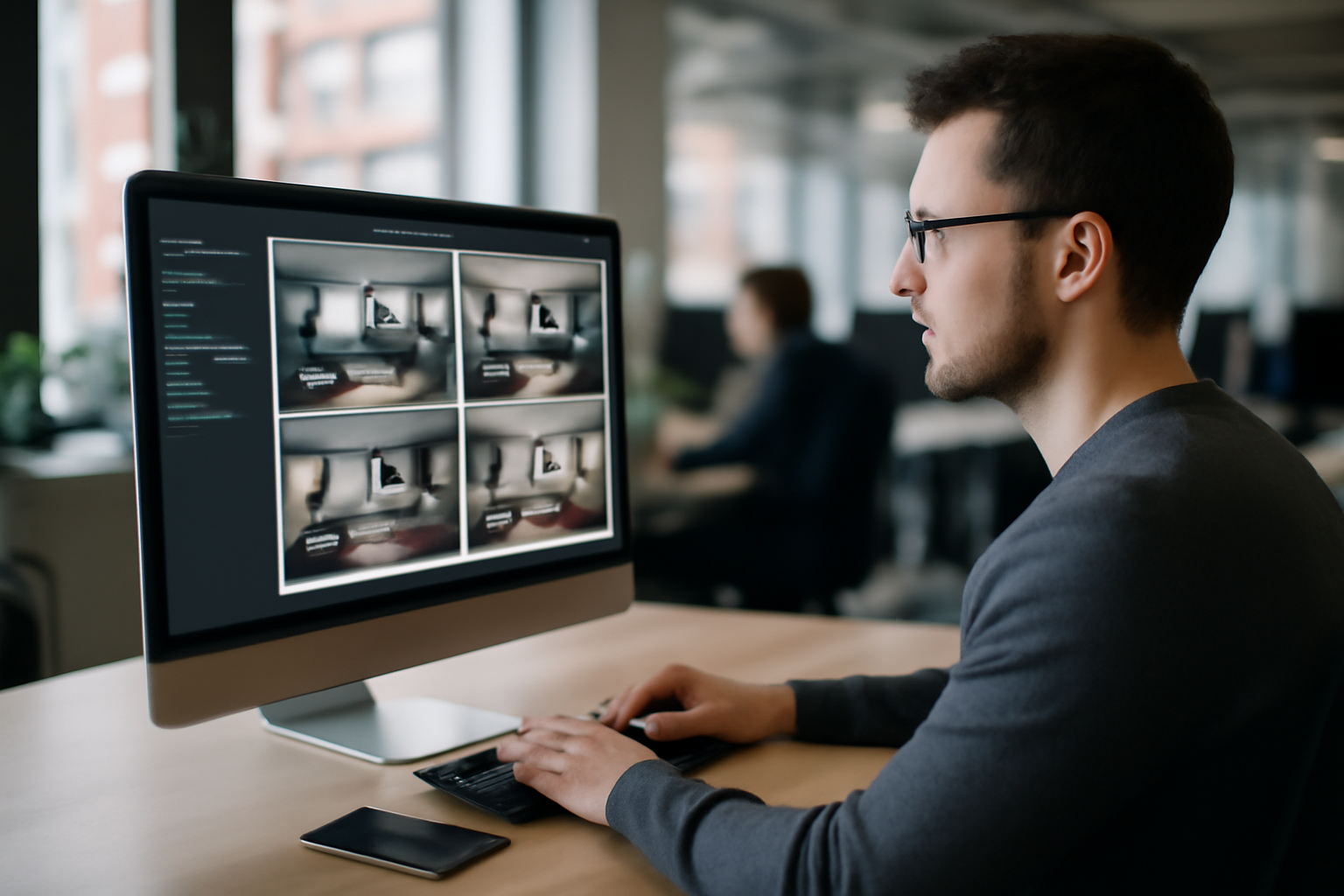
Dezgo, c’est quoi exactement ? Fonctionnement et cas d’usage pour texte→image et image→image
Dezgo est une plateforme en ligne qui s’appuie sur l’intelligence artificielle pour transformer vos idées en visuels. Vous pouvez générer une image à partir d’un texte (texte→image) et aussi modifier un visuel existant à partir d’une image de départ (image→image). L’outil sert notamment à créer des visuels créatifs, prototyper des concepts et décliner des styles.
En clair, Dezgo est un générateur IA web orienté création. Il repose sur des modèles de diffusion devenus très accessibles ces dernières années : vous décrivez une scène, un style ou une ambiance, puis l’outil produit un rendu cohérent avec votre demande. (Et oui, quand l’interface est bien pensée, ça se fait vraiment sans prise de tête.)
Le flux texte→image est parfait si vous partez d’une idée. Vous décrivez ce que vous voulez voir (sujet, composition, lumière, palette, style), puis vous obtenez une ou plusieurs propositions. Par exemple : transformer une description « affiche minimaliste, bleu nuit, typographie fine » en une affiche visuelle cohérente, prête à être déclinée.
Le flux image→image intervient quand vous avez déjà un visuel à faire évoluer. Vous importez une image, puis vous demandez un changement plus ciblé : style, couleurs, cadrage, ambiance, ou un rendu plus “illustration”. Exemple : partir d’une photo et demander un rendu « style illustration, couleurs pastel » pour garder la composition tout en changeant l’esthétique.
Ces deux modes se complètent bien : commencez par une génération texte→image pour explorer des pistes, puis passez en image→image pour stabiliser un rendu que vous aimez. Pour le prototypage, c’est pratique aussi : vous testez plusieurs directions avant de figer une version.
Dezgo gratuit : ce qui est inclus, ce qui peut être limité et comment vérifier avant de payer
Pour savoir si Dezgo est gratuit, regardez ce qui est réellement accessible depuis l’interface : nombre de générations, limites de taille, files d’attente, filigranes éventuels. En général, les outils SaaS IA proposent un plan gratuit avec des quotas, puis des options payantes pour augmenter le volume ou débloquer des fonctions.
Commencez par le statut “gratuit” directement sur la page de l’outil et dans votre espace utilisateur. Les plateformes IA indiquent souvent les modes disponibles (texte→image, image→image, retouches) et les limites de génération. Si l’information n’est pas claire, lancez une première demande : le retour de l’interface montre vite ce qui est inclus.
Ensuite, repérez les limites courantes : quotas (nombre de générations par période), résolution maximale, vitesse (temps d’attente) et disponibilité de certains modes. Entre 2025 et 2026, les quotas gratuits varient selon la demande : deux utilisateurs peuvent donc voir des plafonds différents au même moment.
Pour éviter les mauvaises surprises, comparez avec les offres payantes selon votre usage. Création ponctuelle ? Un quota gratuit peut suffire. Production régulière pour des campagnes (plusieurs variations par semaine) ? Le plan payant devient souvent plus rentable : plus de volume, une meilleure constance de qualité, et parfois l’accès à des modèles ou modes supplémentaires.
À contrôler : le nombre de générations par période (jour/heure). À contrôler aussi : la qualité/résolution et la disponibilité de certains modes (comme l’upscale ou des options vidéo). Astuce simple : vérifiez avant de multiplier les essais, puis ajustez vos prompts en conséquence.
Suppression de fond et retouches : comment obtenir des visuels propres pour e-commerce et marketing
La suppression de fond sur Dezgo sert à isoler un sujet pour obtenir des visuels “prêts à publier”. Ensuite, vous exportez pour vos fiches produits, bannières ou visuels publicitaires. Pour de meilleurs résultats, partez d’un arrière-plan contrasté, puis affinez la demande (contours nets, style homogène, éclairage cohérent) avant l’export.
Le point clé, c’est la lisibilité. En e-commerce, un visuel avec fond propre améliore la mise en page et la cohérence des catégories. Avec Dezgo, vous isolez un produit, puis vous remplacez le fond pour obtenir un rendu plus “catalogue”. Résultat : vos pages gagnent en clarté, vos visuels se ressemblent d’une gamme à l’autre, et vos campagnes paraissent plus soignées.
Pour réussir la suppression de fond, commencez par une image où le sujet se détache nettement. Puis formulez une consigne orientée rendu : contours nets, absence d’artefacts autour des bords, style homogène, éclairage cohérent. Si votre produit est brillant ou présente des zones complexes (transparence, reflets), décrivez la texture attendue.
Cas concret : isoler un produit et remplacer le fond par un dégradé uniforme (par exemple blanc cassé → gris clair) pour un rendu premium. Autre usage : créer plusieurs versions (fond clair, fond sombre, fond uni) pour tester l’impact marketing sur différentes pages (landing, emails, réseaux sociaux). Vous gardez ensuite la variante la plus efficace.
Petit conseil pratique : gardez une cohérence entre vos visuels. Si vous changez de style à chaque génération, votre catalogue peut sembler “hétérogène”. (C’est souvent là que les équipes marketing gagnent du temps : elles fixent une ligne visuelle et itèrent dessus.)
Upscale et qualité d’image : améliorer la définition sans perdre le style
L’upscale sur Dezgo augmente la résolution d’une image tout en préservant le rendu global. C’est utile quand vous avez besoin d’un visuel plus net pour une affiche, un site ou une campagne. Pour limiter les artefacts, relancez avec une consigne de style stable et comparez plusieurs sorties avant de retenir la meilleure.
Le rôle est simple : après une génération ou une retouche, l’image peut être parfaite pour le web, mais pas toujours assez exploitable pour un support plus exigeant (impression, bannière haute définition, visuels très détaillés). L’upscale sert alors à gagner en netteté, sans “changer” l’identité visuelle.
Le risque, ce sont les artefacts : contours qui bourdonnent, textures trop lisses ou “plastifiées”, détails incohérents. Pour réduire ce problème, relancez avec une consigne de style stable et gardez les mêmes éléments de description (palette, type d’éclairage, composition). Comparez 2 à 3 sorties : vous cherchez celle qui conserve le style tout en améliorant la lisibilité.
Validez selon le support final. Pour le web, une résolution modérée suffit souvent. Pour l’impression, il faut un rendu plus exploitable. Repère utile : les outils d’upscale sont particulièrement efficaces après génération ou retouche, quand l’image a déjà une base cohérente.
Conseil pratique : testez d’abord sur un seul visuel “pilote”. Si le résultat est bon, appliquez la même logique sur vos autres images (mêmes paramètres, même style). Vous évitez ainsi de perdre des heures sur des rendus qui ne passent pas en qualité.
Génération vidéo sur Dezgo : du concept au rendu, et ce qu’il faut anticiper
Dezgo propose aussi des fonctionnalités vidéo, généralement à partir d’un prompt (texte→vidéo) ou en s’appuyant sur des visuels générés. Avant de lancer, clarifiez le style, le mouvement (caméra, rythme) et la durée attendue. Pensez aussi aux temps de rendu et aux limites possibles de longueur ou de qualité selon votre accès.
Pour cadrer votre besoin, pensez “format marketing”. Une vidéo peut servir de teaser, de contenu social, de visuel promotionnel ou d’illustration de marque. Le point clé reste la cohérence : si votre campagne s’appuie sur un univers visuel précis, votre prompt doit refléter ce langage (style, palette, éclairage, rendu).
Rendez le prompt actionnable. Au lieu d’un texte trop vague, décrivez le mouvement : caméra lente, travelling latéral, zoom progressif, rotation de l’objet, ambiance (cinématique, studio, lumière naturelle). Ajoutez aussi le style visuel : illustration, photoréaliste, rendu cartoon, etc. Exemple : « caméra lente, travelling latéral, style illustration, couleurs cohérentes ».
Puis anticipez les contraintes. Les rendus vidéo IA coûtent souvent plus cher en calcul que l’image. Selon votre accès, vous pouvez tomber sur des limites de longueur, des délais de traitement plus longs, ou des restrictions sur la qualité maximale. D’où l’intérêt de préparer une version courte et une version plus ambitieuse si votre plan le permet.
Exemple d’usage : décliner une campagne en plusieurs variantes vidéo courtes. Vous gardez le même univers visuel, mais vous changez légèrement le mouvement ou la scène. Vous obtenez plusieurs accroches adaptées aux formats (Reels, Stories, bannières vidéo), sans repartir de zéro à chaque fois.
Guide express : étapes pour utiliser Dezgo efficacement (prompts, formats, export)
Pour utiliser Dezgo rapidement, commencez par un prompt structuré : sujet, style, ambiance, couleurs et détails. Si vous partez d’une image, précisez ce que vous voulez conserver et ce que vous souhaitez modifier. Ensuite, choisissez le mode (texte→image, image→image, suppression de fond, upscale, vidéo), lancez, puis exportez dans le format adapté à votre usage.
Construire un prompt clair est la variable numéro un. Une structure simple fonctionne très bien : sujet + style + éclairage + palette + composition. Ajoutez des contraintes utiles : arrière-plan, niveau de contraste, rendu des textures, type de typographie si vous faites une affiche. Plus vos contraintes sont précises, moins vous aurez besoin d’itérations.
Choisissez le bon mode selon l’objectif. Pour créer : texte→image. Pour conserver une base : image→image. Pour l’e-commerce : suppression de fond, puis retouches ciblées. Pour améliorer la définition : upscale. Pour une campagne animée : vidéo. Cette logique évite de forcer un mode sur un objectif qui n’est pas le sien.
Optimisez l’export en pensant au support final : web, impression, réseaux sociaux. Les formats et dimensions attendus ne sont pas identiques. Vérifiez aussi la cohérence visuelle entre vos versions : si vous comparez plusieurs sorties, retenez celle qui respecte la palette et l’éclairage, pas seulement “la plus belle”.
Conseil : itérez intelligemment (2 à 5 essais). Au lieu de modifier tout le prompt à chaque fois, changez une seule variable : la lumière, la palette ou le style. Vous convergez plus vite vers un rendu stable. Et vous économisez des générations, surtout si votre plan gratuit a des quotas.
Exemples de structures de prompts à copier-coller
- Affiche minimaliste : « sujet (produit) + style minimaliste + bleu nuit + typographie fine + composition centrée + lumière studio douce »
- Retouche image→image : « conserver le cadrage + transformer en illustration + couleurs pastel + contours propres + éclairage cohérent »
- Vidéo : « caméra lente + travelling latéral + style illustration + couleurs cohérentes + ambiance cinématique + durée courte »
Repères techniques à garder en tête
- La qualité du résultat dépend fortement de la précision des contraintes.
- Les outils d’upscale sont particulièrement utiles après retouche pour gagner en netteté.
- La vidéo est plus “lourde” à générer : préparez des prompts actionnables et des variantes.
FAQ : questions fréquentes sur dezgo
Comment utiliser Dezgo pour générer une image à partir d’un texte ?
Rédigez un prompt structuré (sujet, style, ambiance, palette, composition), choisissez le mode texte→image, lancez la génération, puis affinez en itérant sur une seule variable à la fois. Pour obtenir un rendu plus cohérent, gardez une description stable entre les essais.
Quel est le fonctionnement de Dezgo en image→image pour modifier un visuel existant ?
Importez votre image de départ, puis décrivez ce que vous voulez conserver (cadrage, sujet, éléments) et ce que vous souhaitez changer (style, couleurs, rendu). Le mode image→image aide à garder la structure tout en modifiant l’apparence.
Dezgo est-il gratuit, et quelles limites peuvent s’appliquer ?
Le caractère “gratuit” dépend des quotas affichés dans l’interface : nombre de générations, résolution, files d’attente et disponibilité de certaines fonctions. En 2025–2026, ces quotas peuvent varier selon la demande.
Comment faire une suppression de fond sur Dezgo pour obtenir un visuel propre ?
Utilisez la suppression de fond, partez d’un visuel où le sujet se détache bien, puis demandez des contours nets et un rendu homogène. Exportez ensuite dans le format adapté à votre mise en page e-commerce.
Quel est l’intérêt de l’upscale sur Dezgo et comment éviter les artefacts ?
L’upscale améliore la netteté et la définition, utile pour l’impression ou des supports exigeants. Pour limiter les artefacts, relancez avec une consigne de style stable et comparez plusieurs sorties avant de choisir l’image finale.
Combien de temps faut-il pour générer une vidéo sur Dezgo, et quelles contraintes prévoir ?
Le temps dépend de la complexité du prompt, de la durée attendue et de votre accès. Les rendus vidéo IA sont souvent plus coûteux que l’image : prévoyez des délais de rendu plus longs et des limites de longueur ou de qualité selon l’offre.
L’essentiel à retenir
- Dezgo sert à créer et éditer des visuels IA en ligne via des modes comme texte→image et image→image.
- Avant de payer, vérifiez les quotas et limites directement dans l’interface pour confirmer ce qui est réellement inclus en gratuit.
- Pour des visuels e-commerce, utilisez la suppression de fond et formulez des consignes orientées contours et cohérence couleur.
- L’upscale aide à gagner en netteté : comparez plusieurs sorties pour limiter les artefacts.
- Pour la vidéo, précisez le style et le mouvement dans le prompt, puis anticipez les temps de rendu et restrictions possibles.
- Un prompt structuré (sujet, style, ambiance, couleurs, contraintes) réduit le nombre d’essais nécessaires.
- Choisissez le mode adéquat selon votre objectif final : création, retouche, qualité ou vidéo.
Repères lecture (sources externes)
Pour mieux cadrer les concepts derrière la génération, vous pouvez consulter des références générales : les modèles de diffusion, l’apprentissage profond. Côté cadre légal et données, vérifiez aussi les ressources de la CNIL. Pour les sujets d’activité et d’organisation d’entreprise, le site de l’économie.gouv.fr peut servir de point de départ.
Buffalo Technology — IA, SaaS et outils Web : on transforme la complexité en décisions concrètes.