
En quelques minutes, utilisez cvsmash pour créer un CV en ligne, le prévisualiser, puis l’exporter en PDF sans prise de tête. Vous partez d’un modèle, vous remplissez les rubriques clés (expériences, formations, compétences), puis vous vérifiez la mise en page avant de télécharger. Au final : un CV prêt pour vos candidatures.
| Élément | Détail |
|---|---|
| Durée estimée | 10 à 25 minutes pour une première version (puis 5 à 10 minutes d’ajustements) |
| Niveau | Débutant à confirmé |
| Outils nécessaires | Un navigateur web, vos informations CV (dates, titres, compétences), idéalement l’offre visée sous la main |
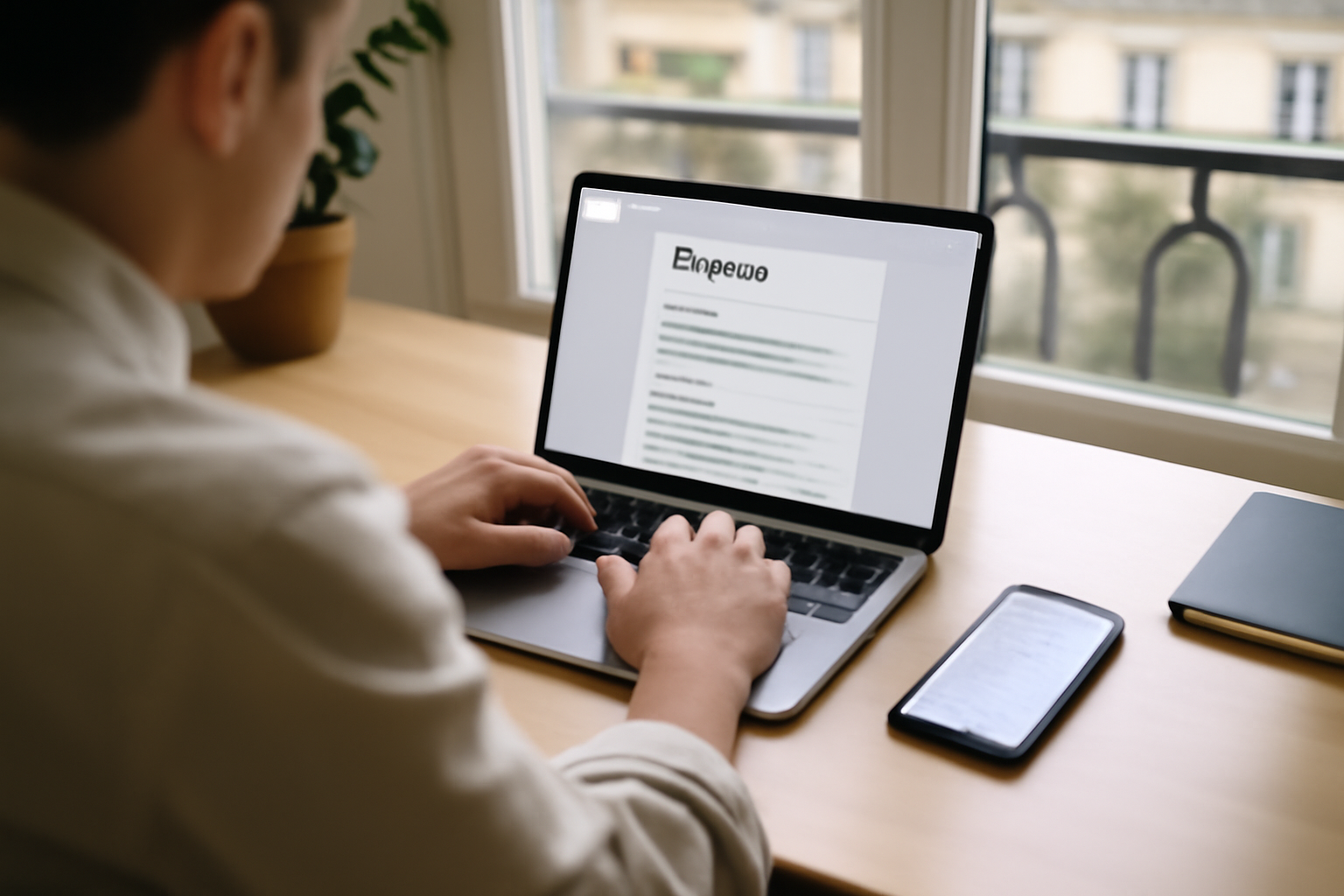
Étape 1 : démarrer avec CVsmash et vérifier les prérequis pour un CV exportable en PDF
Pour commencer avec cvsmash, ouvrez le service en ligne, choisissez un modèle adapté au poste, puis vérifiez que l’outil propose bien la prévisualisation et l’export en PDF. Avant de remplir, préparez vos infos (titres, dates, expériences, compétences). Comme ça, vous évitez les allers-retours (et les oublis de dernière minute).
Une fois dans l’interface, repérez les options : choix de modèles, prévisualisation et export PDF. Ensuite, posez vos bases : coordonnées (sans surcharge), expériences avec des dates cohérentes, formations, compétences techniques et transverses.
Repères à garder en tête
- Viser une première version en moins de 10 minutes : vous pourrez ensuite affiner sans repartir de zéro.
- Utiliser des dates et intitulés cohérents (format mois/année) : c’est un détail qui rend le CV plus professionnel.
- Contrôler le bouton d’export PDF : lancez un test dès que la structure est en place.
Astuce (et piège à éviter)
Astuce : préparez une liste rapide “expérience / missions / outils / résultats” avant de cliquer partout. Piège : finaliser la mise en page sans avoir vérifié l’export PDF. Résultat, vous risquez de devoir tout retoucher.
Si vous voulez cadrer la notion de CV et son usage général, vous pouvez aussi consulter la définition du CV sur Wikipédia.
Étape 2 : choisir un modèle de CV et adapter la mise en forme sans perdre en lisibilité
cvsmash propose généralement plusieurs modèles de CV. Pour choisir vite et bien, commencez par le style (classique, moderne, épuré), puis ajustez la structure : titres, sections, hiérarchie typographique. Une bonne mise en forme doit rester lisible sur mobile et à l’impression. Gardez une cohérence de couleurs et évitez les éléments décoratifs qui brouillent la lecture.
Commencez par le style, puis la structure. Un recruteur scanne rapidement : si votre CV “respire”, vous gagnez en crédibilité. Choisissez un modèle adapté à votre niveau (étudiant, junior, confirmé, senior) et à votre secteur.
Choisir selon le secteur et le niveau
- Étudiant / junior : privilégiez une hiérarchie simple et mettez en avant projets, stages, alternance.
- Confirmé / senior : gardez une structure plus dense, mais lisible, en plaçant les expériences les plus pertinentes en premier.
- Tech / produit / data : une mise en page qui met bien les compétences et les réalisations en avant.
Adapter la structure sans casser la lisibilité
- Définissez l’ordre des rubriques : expérience en premier si c’est votre force, sinon compétences ou projets.
- Hiérarchie typographique : titres de sections visibles, sous-titres cohérents, tailles de police stables.
- Repère pratique : privilégier 1 à 2 couleurs maximum pour un rendu sobre.
Exemple concret
Pour une candidature ciblée, placez l’expérience la plus pertinente en premier, même si vous l’avez occupée “moins longtemps”. Souvent, c’est ce qui déclenche un meilleur taux de lecture.
Contrôle qualité
Avant d’aller plus loin, ouvrez la prévisualisation. Vérifiez que les sections ne se chevauchent pas et que le texte reste net, y compris sur un écran plus petit (oui, même si vous envoyez le PDF).
Étape 3 : personnaliser votre CV (compétences, mots-clés, sections) pour matcher l’offre
Sur cvsmash, personnaliser, c’est remplir les rubriques avec des informations précises et intégrer des mots-clés proches de l’annonce. Mettez en avant des compétences mesurables (outils, méthodes, résultats) et ajustez l’ordre des sections selon votre profil. Et surtout : relisez la cohérence des intitulés. Un CV bien structuré aide le recruteur à scanner plus vite.
Ouvrez l’offre visée et repérez les termes récurrents : compétences techniques, outils, responsabilités, contraintes (délais, qualité, conformité). Ensuite, transformez ces signaux en contenu concret dans votre CV. Simple, mais efficace.
Adapter compétences et expériences
- Compétences : alignez vos mots-clés avec ceux de l’annonce (sans copier-coller brut).
- Expériences : reformulez les missions avec les mêmes familles de verbes et de technologies.
- Ordre des sections : si l’offre insiste sur l’exécution opérationnelle, mettez vos réalisations en premier.
Rendre les réalisations concrètes
Utilisez des verbes d’action et ajoutez un mini-contexte : ce que vous avez fait, avec quoi, et quel impact. (Le recruteur cherche des preuves, pas des intentions.)
- Repère : viser des puces courtes (souvent 1 ligne) facilite le scan.
- Exemple : remplacer “responsable de” par “mis en place de X, avec Y, pour Z”.
- Astuce : alignez intitulés de postes et technologies avec celles présentes dans l’offre.
Pour mieux comprendre ce que recouvre un CV et comment il est généralement présenté, vous pouvez aussi garder en tête la définition de “CV” dans les métadonnées INSEE (utile pour cadrer le vocabulaire).
Étape 4 : utiliser la prévisualisation et corriger les erreurs avant de télécharger le PDF
Avant l’export, la prévisualisation vous aide à repérer les problèmes fréquents : débordements de texte, incohérences de dates, sections mal ordonnées ou tailles de police trop petites. Ensuite, corrigez les détails (orthographe, ponctuation, alignements) et vérifiez que tout tient sur une ou deux pages selon votre profil. Enfin, téléchargez le PDF et testez son affichage.
Une prévisualisation bien utilisée, c’est du temps gagné après coup. Vous voyez ce qui “casse” entre l’édition et le rendu final. Et franchement, qui veut retaper après coup ?
Contrôler la mise en page
- Marges et sauts de ligne : vérifiez que le texte ne colle pas aux bords.
- Cohérence des titres : même style pour chaque rubrique.
- Puces lisibles : pas besoin de zoomer pour comprendre (surtout sur mobile).
Relire avant export
Relisez comme un recruteur : dates cohérentes, intitulés alignés, pas de doublons inutiles. Puis validez : si une section déborde, ajustez plutôt que de “tasser” toute la page.
Exemple de correction rapide
Si une section dépasse, réduisez légèrement le texte ou réordonnez les rubriques. Vous obtenez un rendu plus net, et le PDF reste stable.
Pour un rappel sur certains aspects administratifs liés à la conformité d’un document et à ses usages, vous pouvez consulter Service-Public.fr (même si un CV reste un document de candidature).
Étape 5 : exporter, partager et optimiser votre CVsmash pour les candidatures (sans inscription obligatoire selon le cas)
Une fois le CV validé, l’export PDF depuis cvsmash sert de version “candidature” stable : la mise en page reste la même. Selon les options du service, vous pourrez aussi partager ou enregistrer votre travail. Pour optimiser, nommez le fichier avec votre nom et le poste visé, puis envoyez une version cohérente à chaque candidature. En cas de doute, privilégiez la lisibilité plutôt que l’originalité.
Avant d’envoyer, téléchargez le PDF final et gardez une version stable. Vous évitez ainsi les écarts entre versions (ça arrive plus souvent qu’on ne le pense).
Optimiser le nom de fichier
- Repère : nommer le fichier Prénom_Nom_Poste_CV.pdf pour un tri simple.
- Astuce : conserver une version “générique” et une version “ciblée” par offre.
Vérifier les options de partage
Confirmez dans l’interface les options exactes disponibles (enregistrement, partage, téléchargement). Ensuite, envoyez la version qui correspond à l’offre, pas une version “presque” identique.
Si vous postulez via des plateformes, adaptez aussi le format demandé. Un PDF bien exporté limite les risques de mise en page déformée.
Étape 6 : résoudre les problèmes courants (mise en page, export, compatibilité) et maximiser vos chances
Si l’export PDF ne rend pas comme prévu, commencez par corriger la mise en page dans la prévisualisation : tailles de police, longueur des puces, ordre des sections. En cas de contenu tronqué, raccourcissez les descriptions ou regroupez les informations. Pour la compatibilité, évitez les éléments trop fins et gardez un contraste lisible. Un CV propre et cohérent améliore la lecture rapide du recruteur.
Les soucis viennent presque toujours du même trio : densité du contenu, typographie trop fine, ou sections mal calibrées. Donc, vous savez déjà où regarder.
Diagnostiquer
- Débordements : une section dépasse sur le PDF.
- Texte tronqué : une ligne manque ou une puce disparaît.
- Styles incohérents : tailles différentes entre rubriques après export.
Réparer
- Simplifier : réduire la longueur des puces.
- Réduire : remonter l’information la plus importante en premier.
- Réordonner : aligner l’expérience avec l’offre.
Repère et exemple
Repère : si une section dépasse, réduire le nombre de puces plutôt que d’augmenter la densité. Exemple : remplacer une phrase longue par 2 puces orientées résultats.
Contrôle final
Relancez l’export après chaque correction majeure. Un seul test évite de multiplier les versions inutiles (et votre futur vous dira merci).
Résultat et prochaines étapes
À ce stade, vous avez un CV créé avec cvsmash, prévisualisé et exporté en PDF avec une mise en page stable. Prochaine étape : postulez avec une version ciblée, puis itérez. Gardez 1 à 2 “variantes” selon les offres (mêmes rubriques, mots-clés ajustés). Si vous changez de secteur, adaptez l’ordre des sections plutôt que tout réécrire.
Pour aller plus loin côté automatisation et productivité, vous pouvez aussi explorer des outils comme Harpa AI : extension navigateur pour automatiser le web afin de gagner du temps sur la recherche d’offres et la collecte d’informations.
FAQ
Comment créer un CV en ligne gratuitement avec CVsmash et l’exporter en PDF ?
Ouvrez CVsmash, choisissez un modèle, remplissez les rubriques (coordonnées, expériences, formations, compétences) puis utilisez la prévisualisation. Quand le rendu est correct, cliquez sur l’option d’export pour télécharger votre CV en format PDF.
Quel modèle de CV choisir sur CVsmash pour un poste précis (débutant, confirmé, reconversion) ?
Pour un poste débutant, privilégiez un modèle épuré avec projets/stages en avant. Pour un profil confirmé, mettez l’expérience la plus pertinente en premier avec une hiérarchie claire. En reconversion, gardez une structure sobre et valorisez les compétences transférables et les réalisations liées au nouveau secteur.
Pourquoi la prévisualisation de CVsmash est-elle importante avant de télécharger le PDF ?
La prévisualisation permet de repérer les débordements, les incohérences de dates, les tailles de police trop petites et les sections mal ordonnées. Vous corrigez avant l’export, ce qui évite d’envoyer un PDF illisible ou tronqué au recruteur.
Quand faut-il personnaliser les compétences et mots-clés sur CVsmash pour mieux matcher une offre ?
Dès que vous avez repéré les exigences de l’offre : compétences techniques, outils, responsabilités et mots-clés récurrents. Ajustez aussi l’ordre des rubriques pour mettre en avant vos expériences les plus alignées. Faites une dernière vérification dans la prévisualisation avant export.
Combien de pages doit faire un CV créé avec CVsmash pour rester lisible ?
Visez un rendu “scan-friendly” : souvent 1 page pour un profil junior ou étudiant, et 2 pages si votre parcours est plus fourni. L’objectif n’est pas la longueur, mais la lisibilité : puces courtes, titres clairs, pas de texte minuscule.
Est-ce que CVsmash permet de télécharger un PDF sans perdre la mise en forme sur différents appareils ?
En général, l’export PDF conserve la mise en page. Pour être sûr, téléchargez le PDF et vérifiez l’affichage (ordinateur, puis mobile si possible). Si un élément semble trop dense, ajustez dans CVsmash et retestez l’export.
L’essentiel à retenir
- Commencez par vérifier dans CVsmash la prévisualisation et l’export PDF avant de remplir le contenu.
- Choisissez un modèle sobre et adaptez la structure (ordre des rubriques) pour faciliter le scan.
- Personnalisez compétences et expériences avec des mots-clés proches de l’offre pour augmenter la pertinence.
- Utilisez la prévisualisation pour corriger débordements, tailles de police et cohérence des dates avant export.
- Téléchargez un PDF stable et nommez-le clairement (Prénom_Nom_Poste_CV.pdf) pour chaque candidature.
- En cas de problème d’export, simplifiez le texte, réduisez les puces et retestez le PDF après chaque correction.
- Visez un rendu lisible (souvent 1 à 2 pages selon votre profil) plutôt qu’un design trop chargé.
Dernier point : plus votre CV est clair, mieux il se lit. Et avec cvsmash, vous pouvez itérer vite — une prévisualisation, un export PDF, puis un ajustement ciblé selon l’offre.